
LG TV'de medya oynatıcı: webOS uyumu ve Alpa Player durumu
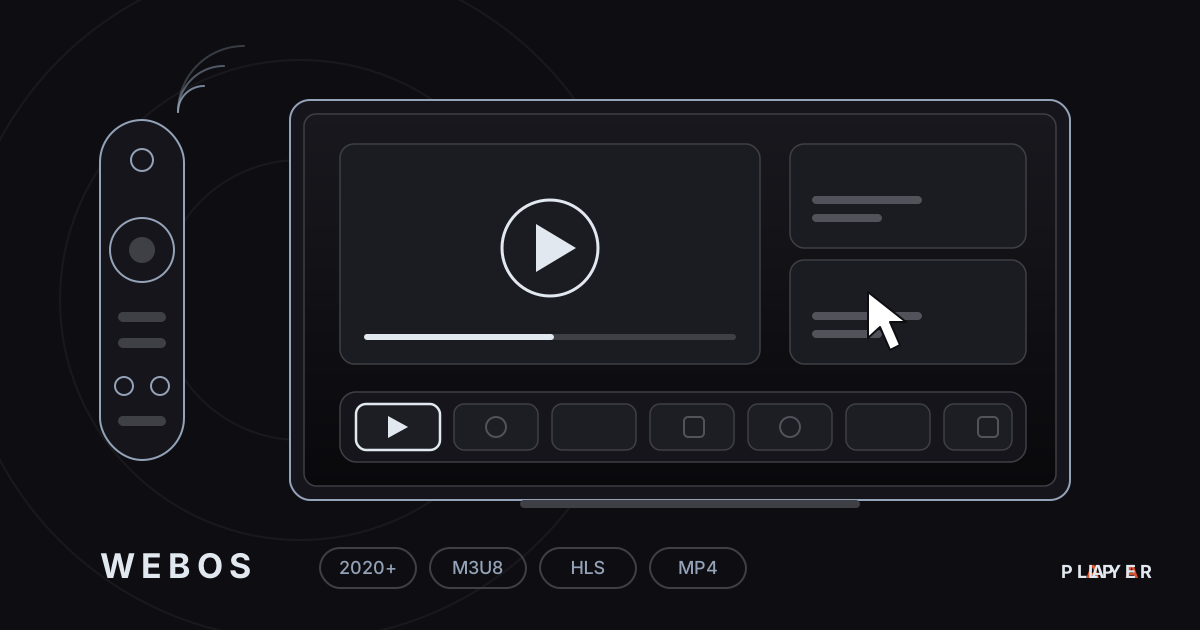
Kısa cevap: LG TV'ler Android değil webOS ile çalışır; bu yüzden APK dosyaları kurulmaz ve uygulamalar LG Content Store'dan gelir. Alpa Player, Alpa Yazılım tarafından geliştirilen ücretsiz bir medya oynatıcıdır ve webOS 2020 ve sonrası LG TV'leri destekler. Mağaza sürümü yayın sürecinde ve "yakında"; bu arada USB, ekran paylaşımı ya da HDMI'ya takılan bir cihaz kullanılabilir.
Öne çıkanlar
- LG TV'ler webOS kullanır; Android APK dosyaları bu TV'lere kurulmaz, uygulamalar LG Content Store'dan yüklenir.
- Alpa Player, webOS 2020 ve sonrası LG TV modellerini destekler; mağaza sürümü yayın sürecindedir ve "yakında" olarak duyurulmuştur.
- 2020 modelleri webOS 5.0 ile çıktı; modelinizin sürümünü TV ayarlarındaki "TV Hakkında" ekranından görebilirsiniz.
- Mağaza sürümü gelene kadar USB, ekran paylaşımı ya da HDMI'ya takılan bir Android TV kutusu iş görür.
- Listenizi TV'de yazmadan, MAC adresi ve 6 haneli anahtarla telefonunuzdan ya da bilgisayarınızdan yükleyebilirsiniz.
LG TV medya oynatıcı arıyorsanız bilmeniz gereken ilk şey, LG akıllı televizyonların Android ile değil webOS adlı bir işletim sistemiyle çalıştığıdır. Bu nedenle Android telefonlarda ve Android TV'lerde kullandığınız APK dosyaları LG TV'ye kurulmaz; uygulamalar LG Content Store'dan gelir. Bu yazıda LG TV'nizin neyi oynatabildiğini, Alpa Yazılım tarafından geliştirilen ücretsiz Alpa Player'ın webOS 2020 ve sonrası modellerdeki durumunu ve mağaza sürümü çıkana kadar neler yapabileceğinizi anlatıyoruz.
LG TV'ler hangi işletim sistemini kullanır?
webOS, LG'nin akıllı TV'lerinde kullandığı Linux tabanlı işletim sistemidir; LG bu sistemi TV'lerinde 2014'ten beri sunuyor. LG TV uygulamaları genellikle web teknolojileriyle geliştirilir ve LG Content Store üzerinden dağıtılır; geliştirici tarafı için LG webOS TV geliştirici sitesi var.
Ana ekranın altında uygulamaların sıralandığı bir başlatıcı çubuğu bulunur; uygulamaları buradan açar, sıralarını değiştirebilirsiniz. Kullanıcı açısından önemli olan sonuçlar şunlardır: Android uygulamaları çalışmaz, kullanabileceğiniz uygulamalar mağazadakilerle sınırlıdır ve TV'nin yaşı hangi webOS sürümünü ve dolayısıyla hangi uygulamaları çalıştırabileceğini belirler.
LG TV'ye APK yüklenir mi?
Hayır, LG TV'ye APK yüklenmez; APK dosyası Android uygulama paketidir ve webOS bunu çalıştırmaz. İnternette "LG TV için APK" diye dolaşan dosyalara güvenmeyin; ya cihazınıza uygun değildir ya da zararlı olabilir. LG'nin TV'lerde yazılımcılar için bir geliştirici modu vardır, ancak bu mod geliştirme içindir ve günlük kullanıma uygun değildir.
APK kurulumu Android tabanlı cihazlara aittir; güvenli yolunu APK nasıl yüklenir yazısında anlattık. LG TV için doğru yol, uygulamayı LG Content Store'dan yüklemektir.
Alpa Player hangi LG TV modellerinde çalışacak?
Alpa Player, Alpa Yazılım tarafından geliştirilen ücretsiz bir medya oynatıcıdır ve webOS 2020 ve sonrası LG TV'leri destekler; LG mağaza sürümü ise yayın sürecinde ve "yakında" durumundadır. Güncel durumu Alpa Player'ı ücretsiz indirin bölümünden izleyebilirsiniz.
LG, 2020 modellerini webOS 5.0 ile çıkardı; sonraki yıllarda sürüm numaraları artarak ilerledi. Aşağıdaki tablo, TV'nizin yaşına göre durumu özetliyor.
| Model yılı | webOS sürümü | Uygulama durumu |
|---|---|---|
| 2019 ve öncesi | webOS 4.5 ve eski sürümler | Destek kapsamında değildir. |
| 2020 | webOS 5.0 | Desteklenir; mağaza sürümü yakında. |
| 2021 | webOS 6.0 | Desteklenir; mağaza sürümü yakında. |
| 2022 ve sonrası | webOS 22, 23, 24, 25 ve yenileri | Desteklenir; mağaza sürümü yakında. |
Kendi TV'nizin sürümünü görmek için kumandadan Ayarlar'a girip Tüm Ayarlar, Genel bölümündeki "TV Hakkında" ekranını açın. Menü adları yıla ve modele göre biraz değişebilir. Modelin çıkış yılını kutudan, kılavuzdan ya da LG'nin destek sayfasından da öğrenebilirsiniz.
Mağaza sürümü çıkana kadar videoları LG TV'de nasıl izlersiniz?
Mağaza sürümü gelene kadar videolarınızı LG TV'de USB bellek, ekran paylaşımı, HDMI'ya takılan başka bir cihaz ya da mağazadaki diğer oynatıcılarla izleyebilirsiniz. Aşağıdaki tablo seçenekleri karşılaştırıyor.
| Yöntem | Ne gerekir | Güçlü yanı | Sınırı |
|---|---|---|---|
| USB bellek ve TV'nin yerleşik oynatıcısı | Dosyaların olduğu USB bellek | Ek uygulama istemez. | Açılan biçimler modele göre değişir; kılavuza bakın. |
| Telefondan ekran paylaşımı | Aynı Wi-Fi ağı | Hızlıdır, kurulum gerektirmez. | Kalite ve süreklilik telefona ve ağa bağlıdır. |
| HDMI'ya Android TV kutusu ya da çubuğu | Bir Android TV cihazı | Android APK'sını bugün kurabilirsiniz. | Ek cihaz ve ek kumanda gerekir. |
| HDMI'ya Windows bilgisayar | HDMI kablosu ve bilgisayar | Windows kurulum dosyası bugün indirilebilir. | Bilgisayarın TV'nin yanında durması gerekir. |
| LG Content Store'daki diğer oynatıcılar | LG mağazası | Plex gibi uygulamalar kendi kütüphanenizi açar. | Her uygulamanın desteklediği kaynaklar farklıdır. |
HDMI'ya takacağınız bir kutu arıyorsanız Android TV box seçimi yazısına, bilgisayar yolu için Windows medya oynatıcı yazısına bakın. Fire TV çubuğu da HDMI'ya takılan bir seçenektir; ayrıntısı Fire TV Stick medya oynatıcı yazısında.
Alpa Player LG TV'ye geldiğinde nasıl kurulacak?
Mağaza sürümü yayına girdiğinde kurulum, LG TV'deki başka bir uygulamanın kurulumundan farklı olmayacak: LG Content Store'dan bulup yükleyeceksiniz. Aşağıdaki adımlar beklenen akıştır; mağazadaki menü adları modele göre değişebilir.
- TV'yi internete bağlayın ve başlatıcı çubuğundan LG Content Store'u açın.
- Arama bölümüne "Alpa Player" yazın ve uygulamayı seçin.
- Yükle düğmesine basın; bitince uygulamayı başlatıcı çubuğundan açın.
- Kaynak Ekle ekranında MAC sekmesini açın ve MAC adresi ile 6 haneli anahtarı not edin.
- Telefonunuzdan ya da bilgisayarınızdan uzaktan yükleme sayfasına girip kaynağınızı ekleyin.
Sürüm yayına girene kadar mağazada aramak yerine indirme bölümündeki duruma bakın. Uygulamanın genel tanıtımı için Alpa Player nedir yazısı var.
LG TV'de kumandayla yazmadan liste nasıl eklenir?
LG TV'de uzun bir adresi ekran klavyesiyle yazmak, Magic Remote'un işaretçisiyle bile zahmetlidir; bunun yerine listeyi telefondan ya da bilgisayardan uzaktan yükleyebilirsiniz. Uygulamadaki Kaynak Ekle ekranının MAC sekmesinde TV'nin MAC adresi ve 6 haneli cihaz anahtarı görünür. Bu kimlik, uygulamayı silip yeniden kursanız da değişmez.
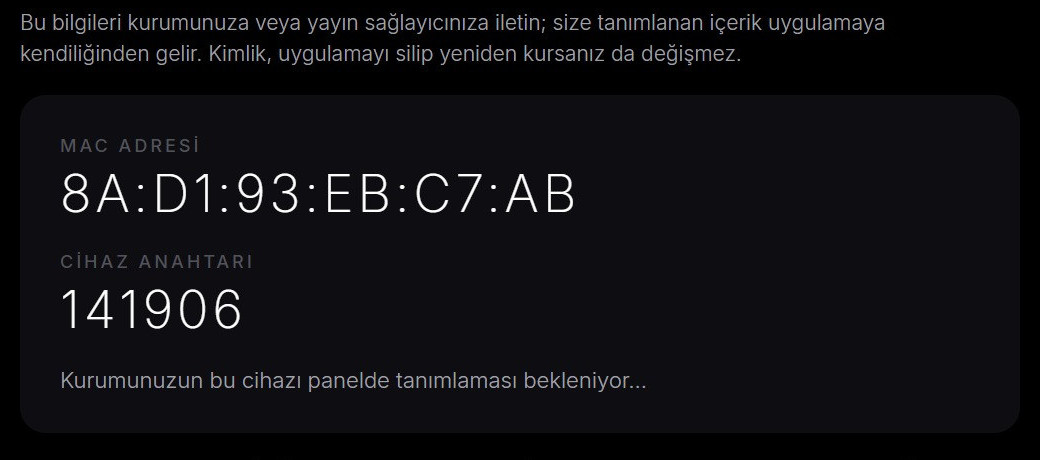
Bu iki bilgiyi TV'ye uzaktan liste yükleme sayfasına girer, sunucu hesabınızı ya da M3U adresinizi ekler ve sorumluluk metnini onaylarsınız; liste TV'ye gelir. Telefonunuzun klavyesiyle yazmak hem daha hızlıdır hem de yazım hatası ihtimalini azaltır. Adres ve şifre uygulamada gösterilmez. Yüklemeyi siz yaparsınız ve her yükleme IP ile MAC adresiyle kayıt altına alınır; bu nedenle yalnızca kullanma hakkınız olan kaynakları ekleyin. Adım adım anlatım TV'ye liste yükleme yazısında; MAC adresinin ne olduğunu TV MAC adresi nerede rehberinde bulabilirsiniz.
LG TV'de görüntü kalitesi nasıl iyileştirilir?
LG TV'de görüntü kalitesini en çok kaynağın kalitesi, bağlantı hızı ve TV'nin görüntü ayarları belirler; oynatıcı bu zincirin bir halkasıdır. Şu noktalara bakmak çoğu zaman yeterlidir:
- Bağlantı: 4K için yaklaşık 15–25 Mbps kararlı hız önerilir; kablolu bağlantı daha öngörülebilirdir. Ayrıntı için video izlemek için internet hızı yazısına bakın.
- HDR ve 4K: HDR biçimlerinin hangilerini desteklediği modele göre değişir; kavramlar 4K HDR video oynatma yazısında anlatılıyor.
- Görüntü modu: Birçok LG modelinde sinema ya da Filmmaker Modu gibi modlar bulunur; filmde doğru renk ve hareket için bunları deneyin. Ayrıntı için evde sinema kurulumu yazısı var.
- Ses: Soundbar kullanıyorsanız ses gecikmesi görülebilir; çözümler ses görüntü senkron sorunu yazısında.
- Codec: H.264 yaygın biçimde sorunsuz oynar; H.265 ve AV1 desteği TV'nin yaşına göre değişir. Bkz. video codec karşılaştırması.
LG TV'de oynatma sorunlarını nasıl giderirsiniz?
Oynatma sorunlarında en hızlı yol, sorunun kaynakta mı, bağlantıda mı yoksa TV'de mi olduğunu ayırmaktır. Sırayla şunları deneyin:
- Aynı videoyu bir telefonda ya da bilgisayarda açarak dosyanın sağlam olduğunu doğrulayın.
- TV'yi kablolu bağlantıya geçirin ya da Wi-Fi'da 5 GHz bandını kullanın; ayrıntı için Wi-Fi mi Ethernet mi yazısına bakın.
- USB'den MKV açılmıyorsa dosyayı H.264 görüntü ve AAC sesli MP4'e çevirin ya da MKV dosyası nasıl açılır rehberindeki adımları izleyin.
- TV'yi tamamen kapatıp birkaç dakika sonra yeniden açın.
- Sorun sürüyorsa video donuyor yazısındaki kontrol listesini kullanın.
LG TV'de yasal ve güvenli kullanım için nelere dikkat edilmeli?
Uygulamayı yalnızca LG Content Store'dan yükleyin ve yalnızca kullanma hakkınız olan kaynakları oynatın. Uygulama içerik sağlamaz; kullanıcının eklediği kaynağı oynatır. Eklenen adres ve şifreler cihazın güvenli deposunda AES-256 ile şifreli tutulur, ekranda gösterilmez ve Alpa Yazılım'a gönderilmez.
Oynatıcı yazılımının yasal olduğu, sorumluluğun içerikte bulunduğu medya oynatıcı yasal mı yazısında anlatılıyor. Uygulamayı önce tarayıcıda görmek isterseniz açık lisanslı örneklerle çalışan Alpa Player web denemesi var; ayrıca yasal uyarı sayfasına göz atabilirsiniz.
Adım adım: LG TV'de Alpa Player'ı hazırlama ve ilk kaynağı ekleme
- TV'nin Ayarlar bölümünde Genel altındaki "TV Hakkında" ekranından webOS sürümünü kontrol edin.
- LG mağaza sürümünün durumunu alpaplayer.com indirme bölümünden kontrol edin.
- Sürüm yayına girdiğinde LG Content Store'da Alpa Player'ı arayıp yükleyin.
- Uygulamayı açın, Kaynak Ekle ekranında MAC sekmesini seçin ve MAC adresi ile 6 haneli anahtarı not edin.
- Telefonunuzdan ya da bilgisayarınızdan uzaktan yükleme sayfasına girip bu bilgileri yazın.
- Kullanma hakkınız olan kaynağı ekleyin ve sorumluluk metnini onaylayın; liste TV'nizde görünür.
Sık sorulan sorular
LG TV'de Alpa Player kullanabilir miyim?
Alpa Player, webOS 2020 ve sonrası LG TV modellerini destekler; mağaza sürümü yayın sürecindedir ve "yakında" olarak duyurulmuştur. Güncel durumu indirme bölümünden izleyebilirsiniz. Bu arada HDMI'ya takılan bir Android TV kutusu ya da Windows bilgisayarla kullanabilirsiniz.
LG TV'ye APK dosyası yükleyebilir miyim?
Hayır. LG TV'ler Android değil webOS ile çalışır ve APK dosyaları Android uygulama paketidir; webOS bunları çalıştırmaz. LG TV'ye uygulama kurmanın doğru yolu LG Content Store'dur.
LG TV'min webOS 2020 ve sonrası olup olmadığını nasıl anlarım?
Ayarlar'dan Tüm Ayarlar'a, oradan Genel bölümündeki "TV Hakkında" ekranına girin; webOS sürümü orada görünür. 2020 modelleri webOS 5.0 ile çıkmıştır. Menü adları yıla ve modele göre değişebilir; model yılını kutudan ya da kılavuzdan da öğrenebilirsiniz.
Alpa Player LG TV'de ücretsiz olacak mı?
Evet. Alpa Player ücretsizdir; üyelik, abonelik ya da satın alma yoktur ve kâr amacı gütmeyen bir Alpa Yazılım projesidir. Uygulamada hazır kanal, film, dizi ya da liste bulunmaz.
LG TV'de adresi kumandayla yazmak zorunda mıyım?
Hayır. Kaynak Ekle ekranının MAC sekmesinde görünen MAC adresi ve 6 haneli anahtarı uzaktan yükleme sayfasına girerek listenizi telefon ya da bilgisayardan ekleyebilirsiniz. Adres ve şifre TV'de gösterilmez.
LG TV'de USB'deki video açılmıyorsa ne yapmalıyım?
Önce dosyanın başka bir cihazda açıldığından emin olun. Sonra biçimi ve ses codec'ini TV'nin kılavuzundaki desteklenen biçim listesiyle karşılaştırın; en uyumlu seçenek genellikle H.264 görüntü ve AAC sesli MP4'tür. Olmazsa HDMI'ya takılan başka bir cihazla oynatın.
Kaynaklar
İlgili yazılar
 Cihaz rehberleri
Android TV Medya Oynatıcı: Nasıl Seçilir?
Android TV medya oynatıcı seçerken nelere bakılır? Kumanda uyumu, format desteği ve Alpa Player kurulum adımlarını öğrenin, ücretsiz indirin.
 Cihaz rehberleri
Samsung TV Medya Oynatıcı: Tizen Rehberi
Samsung TV medya oynatıcı arıyorsanız: Tizen 2020 ve sonrası modeller, mağaza sürümünün durumu, geçici çözümler ve kumandasız liste yükleme burada.
 Cihaz rehberleri
Fire TV Stick Medya Oynatıcı: Güvenli Kurulum
Fire TV Stick medya oynatıcı seçerken nelere bakılır? Alpa Player desteğini, Amazon Appstore durumunu ve güvenli kurulum adımlarını öğrenin.