
Windows için ücretsiz medya oynatıcı: seçenekler, karşılaştırma ve kurulum
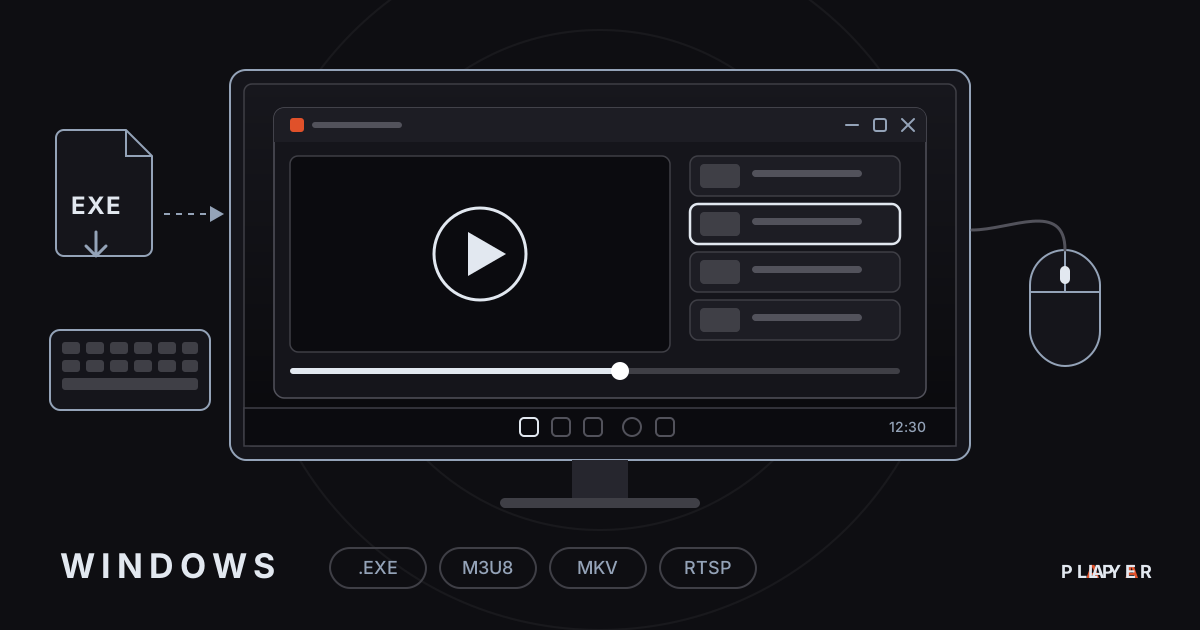
Kısa cevap: Windows'ta iyi bir medya oynatıcı yaygın biçimleri açar, ağ yayınlarını destekler, klavye ve fareyle rahat kullanılır ve güvenilir bir kaynaktan iner. Alpa Player, Alpa Yazılım tarafından geliştirilen ücretsiz bir medya oynatıcıdır; Windows kurulum dosyası alpaplayer.com'dan indirilebilir ve M3U/M3U8, HLS, MP4, MKV ile RTSP kaynaklarını oynatır. VLC, mpv ve Windows'un kendi uygulamaları da bilinen seçeneklerdir.
Öne çıkanlar
- Windows'ta tek bir "en iyi" oynatıcı yoktur; yerel dosya arşivi için VLC ya da mpv, adres ve hesapla çalışan kaynaklar için Alpa Player gibi farklı araçlar uygun olabilir.
- Alpa Player ücretsizdir ve Windows kurulum dosyası alpaplayer.com'dan indirilebilir; üyelik, abonelik ya da satın alma yoktur.
- Yalnızca resmi siteden indirin; indirdiğiniz kurulum dosyasının geldiği yeri kontrol edin.
- 4K ve HEVC gibi biçimler için ekran kartı sürücüsünü güncel tutun; Microsoft uygulamalarında codec uzantısı gerekebilir.
- Bilgisayarı HDMI ile TV'ye bağlamak, mağaza sürümü bekleyen Samsung ve LG TV'lerde de bir çözüm olabilir.
Windows medya oynatıcı arayışında seçenek çok, doğru seçim ise ne izlediğinize bağlıdır: yerel video arşivi, ağ yayınları, oynatma listeleri ya da kurum videoları farklı araçlar isteyebilir. Bu yazıda Windows için bilinen ücretsiz oynatıcıları adil bir tabloyla karşılaştırıyor, Alpa Yazılım tarafından geliştirilen ücretsiz Alpa Player'ın Windows kurulumunu anlatıyor ve codec, 4K ile HDR gibi sık sorulan konulara kısa cevaplar veriyoruz.
Windows'ta hazır hangi medya oynatıcılar bulunur?
Windows'un kendi uygulamaları günlük kullanım için çoğu zaman yeterlidir, ancak her biçimi açmayabilirler. Eski Windows Media Player uzun yıllar Windows'un standart oynatıcısıydı; Windows 11'de Media Player adlı yeni bir uygulama öne çıkar ve eski sürüm Windows Media Player Legacy adıyla ayrıca yer alır. Microsoft'un Filmler ve TV uygulaması da video için kullanılır.
Bu uygulamaların ortak sınırı biçim ve codec kapsamıdır. Örneğin H.265 (HEVC) gibi bazı codec'ler için Microsoft Store'dan ek bir codec uzantısı gerekebilir. Bir MKV dosyası açılmıyorsa sorun genellikle dosyada değil, oynatıcının desteklediği codec listesindedir; MKV dosyası nasıl açılır yazısı bu konuyu ayrıntılı anlatıyor.
Windows için hangi ücretsiz medya oynatıcılar var?
Windows için VLC, mpv, PotPlayer, Kodi gibi farklı güçlü yanları olan çok sayıda ücretsiz oynatıcı vardır; hiçbiri herkes için en iyisi değildir. Aşağıdaki tablo genel bilinen özelliklere dayanır. Daha geniş bir bakış için en iyi medya oynatıcı ve VLC alternatifi yazılarına bakabilirsiniz.
| Oynatıcı | Güçlü yanı | Dikkat edilecek nokta |
|---|---|---|
| Windows Media Player / Media Player | Windows'ta hazır gelir; sade ve tanıdıktır. | Biçim kapsamı sınırlıdır; bazı codec'ler için uzantı gerekebilir. |
| VLC | Açık kaynaklıdır; çok geniş biçim ve ağ yayını desteği sunar; yerel arşiv için yaygındır. | Ayar çokluğu yeni kullanıcıya fazla gelebilir. |
| mpv | Açık kaynaklı, hafif ve çok ayarlanabilir bir oynatıcıdır. | Arayüzü minimaldir; ayarlar yapılandırma dosyalarıyla yapılır. |
| PotPlayer | Windows'a özel, çok ayarlanabilir ücretsiz bir oynatıcıdır. | Seçenekleri çoktur; ilk kurulumda neyi seçtiğinize dikkat edin. |
| Kodi | Açık kaynaklı bir medya merkezidir; kütüphane düzenleme ve eklenti sunar. | Öğrenmesi ve ayarı zaman alır. |
| Alpa Player | Ücretsizdir; sade arayüz; M3U/M3U8, HLS, MP4, MKV, RTSP; klavye, fare, dokunma ve kumandayla aynı kolaylık. | İçerik sağlamaz; kaynak (adres, bağlantı, hesap) eklersiniz. |
Kısaca: büyük bir yerel video arşivini açmak için VLC, mpv ya da PotPlayer gibi genel amaçlı oynatıcılar uygundur; bir oynatma listesi adresini ya da hizmet sağlayıcınızın verdiği hesabı sade bir arayüzle izlemek istiyorsanız tablodaki son satıra bakın.
İyi bir Windows medya oynatıcısında nelere bakılır?
İyi bir Windows oynatıcısı ihtiyacınız olan biçimleri açar, donanım hızlandırmayı kullanır ve güvenilir bir kaynaktan kurulur. Seçerken şu soruları sorabilirsiniz; daha uzun bir liste için video oynatıcı özellikleri yazısı var:
- Biçim ve codec desteği: MP4, MKV, HLS ve M3U8 gibi biçimleri ek bir uzantı aramadan açıyor mu?
- Donanım hızlandırma: Ekran kartı videoyu çözerse işlemci rahatlar, dizüstü bilgisayarda pil daha uzun gider.
- Kaynak ekleme: Adres, bağlantı ya da hesap eklemek kolay mı? Uzun adresleri yapıştırabiliyor musunuz?
- Kullanım kolaylığı: Klavye, fare, dokunmatik ekran ve gerekirse kumanda aynı rahatlıkla çalışıyor mu?
- Güvenlik: Kurulum dosyası resmi siteden mi geliyor, adres ve şifreler nasıl saklanıyor? Bkz. medya oynatıcı güvenli mi.
Alpa Player Windows'ta neler sunuyor?
Alpa Player, Alpa Yazılım tarafından geliştirilen ücretsiz bir medya oynatıcıdır; Windows sürümü Apple TV ve Netflix sadeliğindeki arayüzü klavye, dokunma ve fareyle de aynı kolaylıkla kullandırır. Tek bir uygulama içinde farklı türde kaynaklar eklenir ve oynatılır.
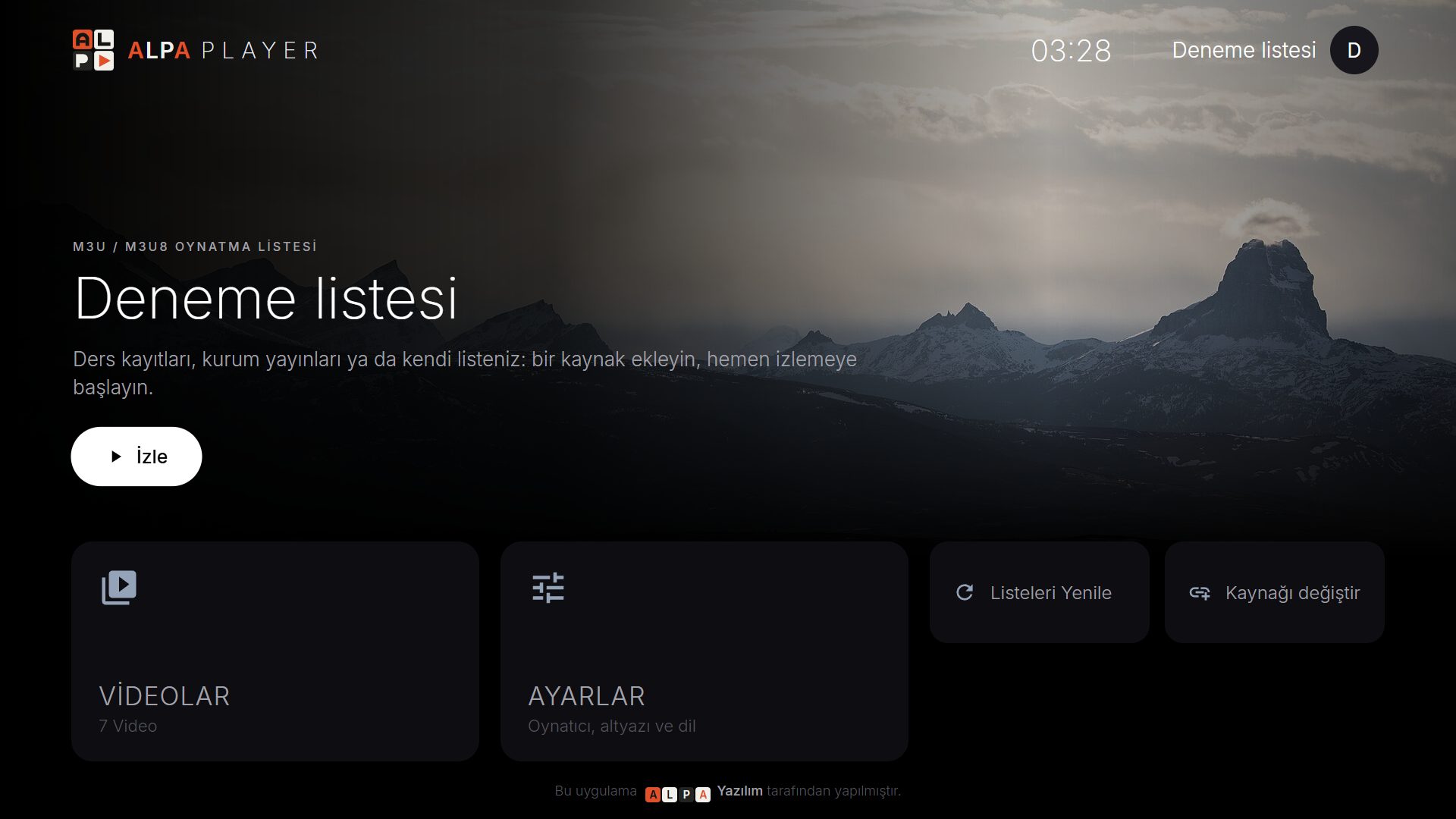
- Kaynak türleri: M3U/M3U8 oynatma listesi adresi, tek video ya da yayın bağlantısı, hizmet sağlayıcınızın verdiği sunucu hesabı ve kurum hesabı (kurum kodu, numara ve şifre).
- Oynattıkları: M3U ve M3U8 listeleri, HLS yayınları, MP4, MKV, RTSP ve daha fazlası. Bir IP kamera adresini izlemek istiyorsanız RTSP nedir yazısına bakın.
- Düzenli izleme: kaldığınız yerden devam, favoriler, son izlenenler ve yayın akışı (program rehberi).
- Güvenlik: eklenen adres ve şifreler cihazın güvenli deposunda AES-256 ile şifreli tutulur, ekranda gösterilmez ve Alpa Yazılım'a gönderilmez.
Uygulamada hazır kanal, film, dizi ya da liste yoktur; bir yayın hizmeti değildir. Yalnızca kullanma hakkınıza sahip olduğunuz kaynakları oynatır. Genel tanıtım için Alpa Player nedir yazısını okuyabilirsiniz.
Alpa Player Windows'a nasıl kurulur?
Uygulamayı Windows'a kurmak için kurulum dosyasını alpaplayer.com'dan indirip çalıştırmanız yeterlidir; güncel sürüm ve diğer platformların durumu için Alpa Player'ı ücretsiz indirin bölümüne bakın. Kurulum dosyasını yalnızca resmi siteden indirin; başka sitelerdeki kopyalar değiştirilmiş olabilir.
- Windows kurulum dosyasını doğrudan indirin.
- İndirilen dosyayı çalıştırın. Windows bir güvenlik uyarısı gösterirse durun ve dosyayı gerçekten resmi siteden indirdiğinizi doğrulayın.
- Kurulum ekranındaki yönergeleri izleyin.
- Kurulum bitince uygulamayı açın; Başlat menüsünde adıyla aratabilirsiniz.
- Ana ekrandaki Kaynak ekle düğmesiyle ilk kaynağınızı ekleyin.
Kaldırmak isterseniz Ayarlar'da Uygulamalar bölümünden diğer programlar gibi silebilirsiniz. Uygulama Android, Android TV, Samsung ve LG TV için de hazırlanmıştır; mağaza sürümleri yayın sürecindedir, güncel durumu indirme bölümünde bulabilirsiniz.
Hangi oynatıcıyı hangi iş için seçmelisiniz?
Doğru oynatıcı, izleyeceğiniz içeriğin türüne göre değişir; tek bir uygulamayla her ihtiyacı en iyi şekilde karşılamak zorunda değilsiniz. Aşağıdaki tablo yaygın kullanım durumlarına göre pratik bir başlangıç noktası sunuyor.
| Ne izlemek istiyorsunuz? | Uygun başlangıç | Neden |
|---|---|---|
| Bilgisayardaki video arşivi | VLC, mpv ya da PotPlayer | Yerel dosyalar ve geniş codec kapsamı için tasarlanmış genel amaçlı oynatıcılardır. |
| Hızlı bir film ya da müzik | Windows'un kendi uygulaması | Kurulum gerektirmez, basit işler için yeterlidir. |
| Oynatma listesi adresi ya da hesap | Alpa Player | Kaynağı adres, bağlantı ya da hesap olarak ekleyip sade bir arayüzle izlersiniz. |
| Büyük bir kütüphaneyi düzenlemek | Kodi ya da Plex | Kütüphane, kapak ve bölüm düzeni sunan medya merkezleridir. |
| IP kamera yayını | RTSP destekleyen bir oynatıcı | Kamera adresini doğrudan açabilmek gerekir. |
Windows'ta ilk kaynak nasıl eklenir?
Windows'ta ilk kaynağı eklemek için Kaynak ekle ekranını açar, kaynak türünü seçer ve adresi ya da hesap bilgilerini girersiniz. Klavyeniz olduğu için adresi doğrudan yapıştırabilirsiniz; adım adım anlatım M3U listesi nasıl eklenir yazısında.
İsterseniz uzaktan yüklemeyi de kullanabilirsiniz: Kaynak Ekle ekranının cihaz kimliği bölümünde görünen kimlik ve 6 haneli anahtarı TV'ye uzaktan liste yükleme sayfasına girer, kaynağınızı telefondan eklersiniz. Bu özellik asıl olarak TV'ler için düşünülmüştür; ayrıntısı TV'ye liste yükleme yazısında. Yükleme her zaman sizin yaptığınız bir işlemdir ve her yükleme IP ile cihaz kimliğiyle kayıt altına alınır; yalnızca kullanma hakkınız olan kaynakları ekleyin.
Windows'ta 4K, HDR ve codec sorunları nasıl çözülür?
Windows'ta 4K, HDR ve codec sorunlarının çoğu ekran kartı sürücüsü, codec uzantısı ve ekran ayarlarıyla çözülür. Sırayla şunlara bakın:
- Ekran kartı sürücüsünü güncelleyin; donanım çözme sürücüye bağlıdır.
- HEVC (H.265) ya da AV1 açılmıyorsa Microsoft uygulamaları için ilgili codec uzantısının kurulu olduğunu kontrol edin; farkı video codec karşılaştırması yazısında okuyabilirsiniz.
- HDR için Ayarlar, Sistem, Ekran bölümünden HDR'yi açın; yalnızca HDR destekleyen bir monitör ya da TV'de anlamlıdır. Kavramlar 4K HDR video oynatma yazısında.
- Bağlantınızı kontrol edin; 4K için yaklaşık 15–25 Mbps kararlı hız önerilir. Bkz. video izlemek için internet hızı.
- Takılma sürerse video donuyor yazısındaki kontrol listesini izleyin.
Windows bilgisayarı TV'ye bağlayıp oynatıcı olarak kullanabilir misiniz?
Evet, bir Windows bilgisayarı HDMI kablosuyla TV'ye bağlayarak büyük ekranlı bir oynatıcıya çevirebilirsiniz. Bilgisayar ekranı yansıtır ya da ikinci ekran olarak ayarlanır; ses de HDMI üzerinden TV'ye gider.
Bu yöntem, mağaza sürümü bekleyen TV'lerde pratik bir geçiş çözümüdür. Samsung ve LG TV'lerde mağaza sürümünün durumunu Samsung TV medya oynatıcı ve LG TV medya oynatıcı yazılarında anlattık. Görüntü ve ses düzeni için evde sinema kurulumu yazısı işinize yarar. Ses ve görüntü kayarsa ses görüntü senkron sorunu yazısındaki çözümleri deneyin.
Windows'ta yasal ve güvenli kullanım için nelere dikkat edilmeli?
Oynatıcı yazılımı yasaldır; sorumluluk içeriktedir. Uygulama içerik sağlamaz ve yalnızca sizin kullanma hakkınıza sahip olduğunuz kaynakları oynatır. Genel çerçeve için medya oynatıcı yasal mı yazısını okuyun. Önce tarayıcıda denemek isterseniz açık lisanslı örneklerle çalışan Alpa Player web denemesi var; ayrıca yasal uyarı sayfasına göz atabilirsiniz.
Adım adım: Alpa Player'ı Windows'a kurma ve ilk kaynağı ekleme
- Windows kurulum dosyasını alpaplayer.com'dan indirin.
- İndirilen dosyayı çalıştırın; güvenlik uyarısı görürseniz dosyayı resmi siteden indirdiğinizi doğrulayın.
- Kurulum ekranındaki yönergeleri izleyin.
- Kurulum bitince uygulamayı açın; Başlat menüsünde adıyla aratabilirsiniz.
- Ana ekranda Kaynak ekle düğmesini seçin.
- Kaynak türünü seçip kullanma hakkınız olan adresi ya da hesap bilgilerini girin.
- Kaynağı kaydedin ve oynatmaya başlayın.
Sık sorulan sorular
Windows için en iyi ücretsiz medya oynatıcı hangisi?
Tek bir cevap yoktur. Büyük bir yerel video arşivi için VLC, mpv ve PotPlayer gibi genel amaçlı oynatıcılar yaygındır; adres ve hesapla çalışan kaynakları sade bir arayüzle izlemek için Alpa Player kullanılabilir. Önce neyi izleyeceğinize karar verin.
Alpa Player Windows'ta ücretsiz mi?
Evet. Alpa Player ücretsizdir; üyelik, abonelik ya da satın alma yoktur ve kâr amacı gütmeyen bir Alpa Yazılım projesidir. Uygulamada hazır kanal, film, dizi ya da liste bulunmaz; kaynağı kendiniz eklersiniz.
Windows kurulum dosyasını nereden indirebilirim?
Windows kurulum dosyası alpaplayer.com'dan indirilebilir; güncel bağlantı ve diğer platformların durumu indirme bölümünde yer alır. Dosyayı yalnızca resmi siteden indirmenizi öneririz, çünkü başka sitelerdeki kopyalar değiştirilmiş olabilir.
Alpa Player Windows'ta hangi biçimleri oynatır?
M3U ve M3U8 oynatma listelerini, HLS yayınlarını, MP4, MKV ve RTSP kaynaklarını oynatır. Akıcı çalışma ayrıca ekran kartınıza, sürücülerinize ve bağlantı hızınıza bağlıdır.
Windows'ta HEVC videolar açılmıyorsa ne yapmalıyım?
Önce ekran kartı sürücünüzü güncelleyin. Microsoft'un kendi uygulamalarında HEVC için ek bir codec uzantısı gerekebilir; bu uzantıyı Microsoft Store'dan kontrol edin. Başka bir oynatıcıda aynı dosyayı deneyerek sorunun dosyada mı yoksa uygulamada mı olduğunu ayırt edebilirsiniz.
Alpa Player kanal ya da film sağlıyor mu?
Hayır. Alpa Player bir yayın hizmeti değildir ve içerik sunmaz. Yalnızca kullanma hakkına sahip olduğunuz kaynakları oynatır. Siteden yapılan her yükleme IP ve cihaz kimliğiyle kayıt altına alınır ve yüklemeyi yapan kişi sorumludur.
Kaynaklar
İlgili yazılar
 Cihaz rehberleri
Android TV Medya Oynatıcı: Nasıl Seçilir?
Android TV medya oynatıcı seçerken nelere bakılır? Kumanda uyumu, format desteği ve Alpa Player kurulum adımlarını öğrenin, ücretsiz indirin.
 Cihaz rehberleri
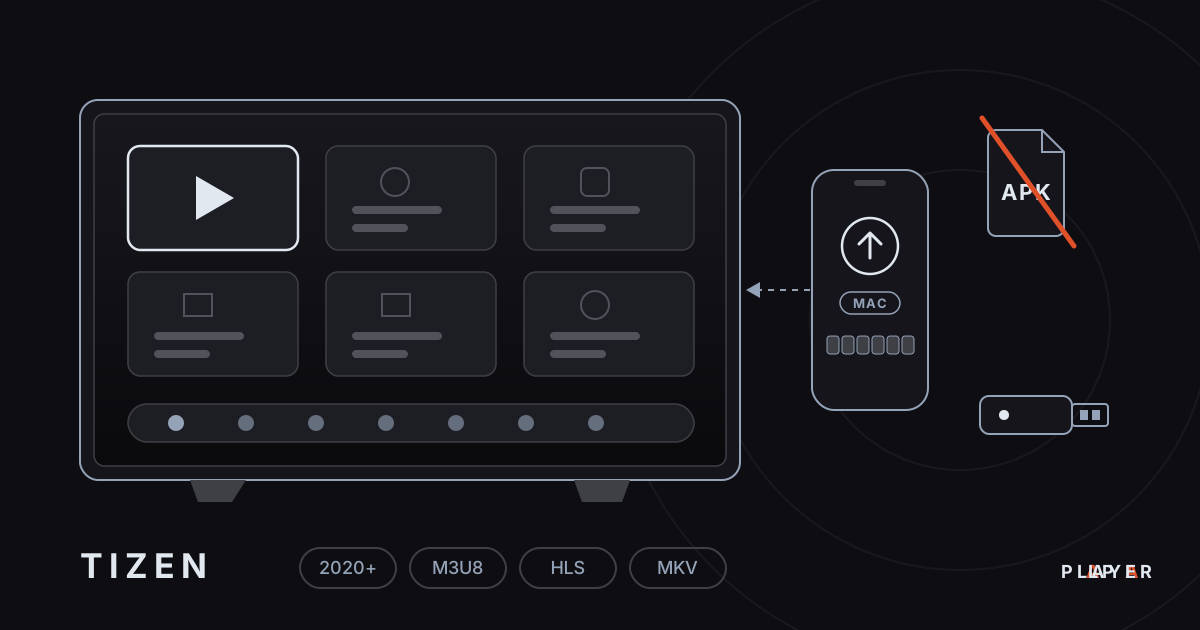
Samsung TV Medya Oynatıcı: Tizen Rehberi
Samsung TV medya oynatıcı arıyorsanız: Tizen 2020 ve sonrası modeller, mağaza sürümünün durumu, geçici çözümler ve kumandasız liste yükleme burada.
 Cihaz rehberleri
LG TV Medya Oynatıcı: webOS Rehberi
LG TV medya oynatıcı arıyorsanız webOS 2020 ve sonrası uyumu, mağaza sürümünün durumu, geçici çözümler ve kumandasız liste yükleme burada.