
Android TV için medya oynatıcı: seçim ölçütleri ve Alpa Player kurulumu
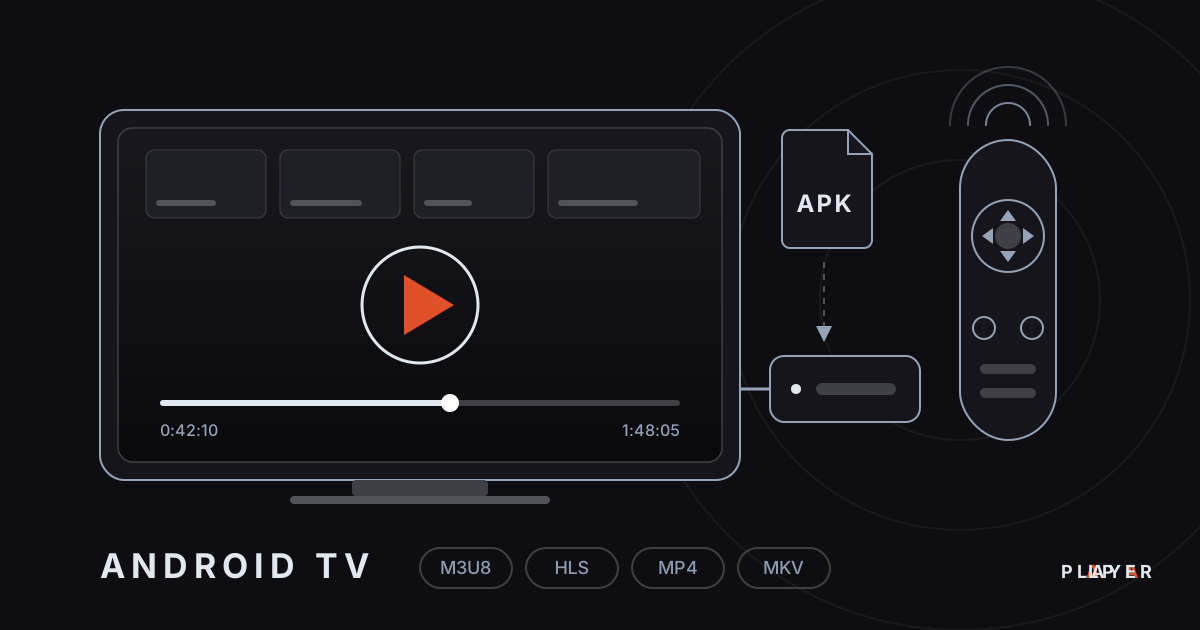
Kısa cevap: Android TV için iyi bir medya oynatıcı, kumandayla rahat gezilen, M3U/M3U8, HLS, MP4 ve MKV gibi biçimleri açan ve listenizi TV'de yazmadan eklemenizi sağlayan uygulamadır. Alpa Player, Alpa Yazılım tarafından geliştirilen ücretsiz bir medya oynatıcıdır ve Android TV, Google TV ile TV kutularında çalışır. Android APK'sı alpaplayer.com'dan indirilebilir; Google Play sürümü yakında.
Öne çıkanlar
- Android TV oynatıcısı seçerken önce kumanda uyumuna, sonra format desteğine ve liste ekleme kolaylığına bakın.
- Alpa Player ücretsizdir: üyelik, abonelik ya da satın alma yoktur ve uygulamada hazır içerik bulunmaz.
- Şu an Android APK'sı alpaplayer.com'dan indirilebilir; Google Play sürümü yayın sürecindedir.
- MAC adresi ve 6 haneli anahtarla listenizi telefondan ya da bilgisayardan TV'ye kendiniz yükleyebilirsiniz.
- Video takılırsa önce Ethernet'e geçin, sonra oynatma motorunu değiştirin.
Android TV medya oynatıcı, televizyonunuzda ya da TV kutunuzda video dosyalarını ve ağ yayınlarını kumandayla rahatça oynatmanızı sağlayan uygulamadır. Telefon için yazılmış bir uygulamayı büyük ekrana taşımak çoğu zaman yetmez: küçük düğmeler, uzun adres yazma ve dokunmatik ekran varsayımı TV'de sorun çıkarır. Bu yazıda iyi bir Android TV oynatıcısının nasıl seçileceğini, bilinen seçenekleri ve Alpa Yazılım tarafından geliştirilen ücretsiz Alpa Player'ın TV'ye adım adım nasıl kurulacağını anlatıyoruz.
Android TV nedir, Google TV ile farkı ne?
Android TV, Google'ın Android temelli televizyon işletim sistemidir; Sony, Philips, TCL gibi üreticilerin TV'lerinde ve çeşitli TV kutularında bulunur. Google TV ise yeni cihazlarda Android TV'nin üzerinde çalışan, öneri ağırlıklı bir arayüzdür. Uygulama uyumluluğu açısından ikisi aynı mantığı paylaşır: bir Android TV uygulaması çoğunlukla Google TV'de de çalışır.
Android TV'ye üç biçimde rastlarsınız: işletim sistemi yerleşik akıllı TV, televizyona takılan bir TV kutusu ve HDMI girişine takılan küçük bir medya çubuğu. Hangisini kullanırsanız kullanın kumandada genellikle yön tuşları, bir onay (OK) tuşu ve geri tuşu vardır. Dokunmatik ekran olmadığı için TV uygulamaları "odak" mantığıyla çalışır: ekranda her an tek bir öğe seçili durumdadır ve yön tuşları seçimi kaydırır. Bu mantığı iyi kurmamış bir uygulama TV'de kullanışsız kalır.
İyi bir Android TV medya oynatıcısında hangi özellikler aranır?
İyi bir Android TV oynatıcısı kumandayla rahat gezilir, ihtiyacınız olan biçimleri açar ve kaynak eklemeyi kolaylaştırır. Aşağıdaki tablo seçerken kendinize sorabileceğiniz ölçütleri özetliyor; daha geniş bir liste için video oynatıcı özellikleri yazısına bakabilirsiniz.
| Ölçüt | Neden önemli | Nasıl denenir |
|---|---|---|
| Kumanda uyumu | TV'de dokunmatik ekran yoktur; her işlem yön tuşlarıyla yapılır. | Ana ekrandan oynatmaya kadar yalnızca kumandayla gezinin. |
| Biçim desteği | MP4, MKV, HLS ve M3U8 gibi biçimler farklı kaynaklarda karşınıza çıkar. | Elinizdeki dosya ve adreslerle deneyin. |
| Kaynak ekleme | Uzun adresi TV klavyesiyle yazmak yorucudur. | Telefondan ya da bilgisayardan yükleme seçeneği var mı bakın. |
| Oynatma motoru seçeneği | Bir motorun açamadığı dosyayı diğeri açabilir. | Ayarlarda motor ya da harici oynatıcı seçeneğini arayın. |
| Devam ve favoriler | Uzun videolarda kaldığınız yerden sürdürmek zaman kazandırır. | Videoyu yarıda bırakıp yeniden açın. |
| Güvenlik | Adres ve şifrelerin nasıl saklandığı önemlidir. | Gizlilik bilgisini ve izinleri okuyun. |
Android TV'de hangi medya oynatıcılar kullanılıyor?
Android TV'de VLC, Kodi, Plex ve Alpa Player gibi farklı ihtiyaçlara cevap veren birçok oynatıcı bulunur; "herkes için en iyi" tek bir seçenek yoktur, doğru seçim ne izlediğinize bağlıdır. Aşağıdaki karşılaştırma genel bilinen özelliklere dayanır; ayrıntılı bir değerlendirme için en iyi medya oynatıcı ve VLC alternatifi yazılarına göz atın.
| Oynatıcı | Güçlü yanı | Dikkat edilecek nokta |
|---|---|---|
| VLC | Açık kaynaklıdır; çok geniş biçim ve ağ yayını desteği sunar. | Ayar çokluğu yeni kullanıcıya fazla gelebilir. |
| Kodi | Açık kaynaklı bir medya merkezidir; kütüphane düzenleme ve eklentilerle genişler. | İlk kurulum ve ayarlar öğrenme zamanı ister. |
| Plex | Kendi Plex sunucunuzdaki arşivi TV'ye düzenli biçimde akıtır. | Sunucu kurulumu gerekir; bazı özellikler ücretli aboneliğe bağlıdır. |
| Alpa Player | Ücretsizdir; TV öncelikli sade arayüz, M3U/M3U8, HLS, MP4, MKV, RTSP ve uzaktan liste yükleme sunar. | İçerik sağlamaz; kaynağı siz eklersiniz. Google Play sürümü yakında, şimdilik APK. |
Alpa Player Android TV'de neler sunuyor?
Alpa Player, Alpa Yazılım tarafından geliştirilen ücretsiz bir medya oynatıcıdır; arayüzü Apple TV ve Netflix sadeliğinde tasarlanmıştır ve TV'de ok tuşlarıyla akıcı gezinme sağlar. Aynı uygulama kumanda, dokunma ve fareyle de aynı kolaylıkta kullanılır.
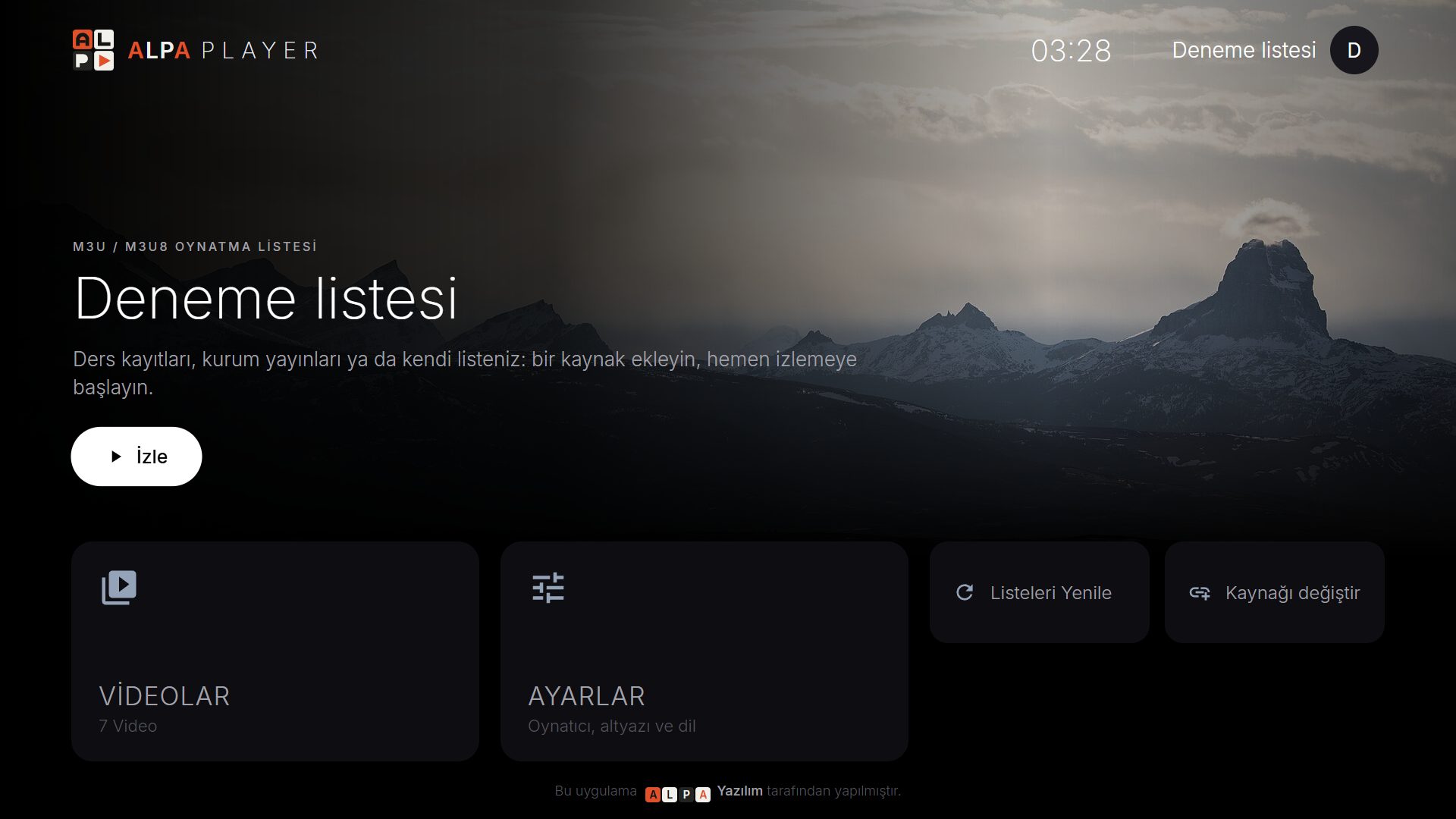
- Kaynak türleri: M3U/M3U8 oynatma listesi adresi, tek video ya da yayın bağlantısı, hizmet sağlayıcınızın verdiği sunucu hesabı ve kurum hesabı.
- Oynattıkları: M3U ve M3U8 listeleri, HLS yayınları, MP4, MKV, RTSP ve daha fazlası.
- Düzenli izleme: kaldığınız yerden devam, favoriler, son izlenenler ve yayın akışı (program rehberi). Ayrıntı için kaldığın yerden devam ve favoriler yazısı var.
- Güvenlik: eklediğiniz adres ve şifreler cihazın güvenli deposunda AES-256 ile şifreli tutulur, ekranda gösterilmez ve Alpa Yazılım'a gönderilmez.
Uygulamada hazır kanal, film, dizi ya da liste yoktur; Alpa Player bir yayın hizmeti değildir. Yalnızca kullanma hakkına sahip olduğunuz kaynakları oynatır. Daha geniş tanıtım için Alpa Player nedir yazısına bakın.
Alpa Player Android TV'ye nasıl kurulur?
Uygulamayı Android TV'ye kurmanın bugünkü yolu, Android APK dosyasını alpaplayer.com'dan indirip cihaza yüklemektir; Google Play sürümü yayın sürecinde olduğu için güncel durumu Alpa Player'ı ücretsiz indirin bölümünden izleyebilirsiniz. APK'yı yalnızca bu resmi kaynaktan indirin; farklı sitelerde dolaşan kopyalar değiştirilmiş olabilir. Güvenli kullanım ilkeleri için medya oynatıcı güvenli mi yazısını okuyabilirsiniz.
- Android APK'sını bilgisayarınıza ya da telefonunuza doğrudan indirin.
- Dosyayı USB bellekle TV'ye taşıyın ya da TV'nizdeki tarayıcı ve indirme uygulamasıyla aynı sayfadan indirin.
- TV'de bilinmeyen kaynaklardan kuruluma izin verin. Menü adları üreticiye ve Android sürümüne göre değişir; genellikle Ayarlar altında Güvenlik ve Kısıtlamalar ya da uygulamaya özel "bilinmeyen uygulamaları yükle" izni bulunur.
- Bir dosya yöneticisiyle APK'yı açın ve kurulumu onaylayın.
- Kurulum bitince verdiğiniz izni geri kapatın; uygulamayı ana ekrandan açın.
Adımların resimli anlatımı için APK nasıl yüklenir yazısına göz atın.
TV'de kumandayla yazmadan liste nasıl eklenir?
Kumandayla yazmadan liste eklemenin yolu, listeyi telefondan ya da bilgisayardan TV'ye uzaktan yüklemektir. Uygulamada Kaynak Ekle ekranındaki MAC sekmesinde TV'nizin MAC adresi ile 6 haneli cihaz anahtarı görünür.
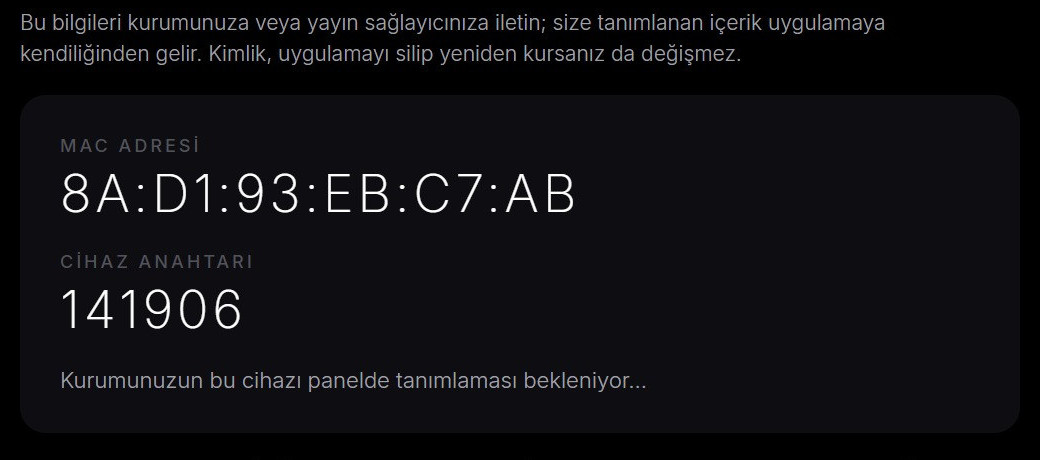
Bu iki bilgiyi TV'ye uzaktan liste yükleme sayfasına girersiniz, sunucu hesabınızı ya da M3U adresinizi eklersiniz ve sorumluluk metnini onaylarsınız; liste TV'ye gelir. Adres ve şifre uygulamada gösterilmez. Yükleme her zaman sizin yaptığınız bir işlemdir ve her yükleme IP ve MAC adresiyle kayıt altına alınır; bu nedenle yalnızca kullanma hakkınız olan kaynakları ekleyin. Adım adım anlatım için TV'ye liste yükleme ve TV MAC adresi nerede yazıları hazır. Listenin kendisini uygulamaya yazmak isterseniz M3U listesi nasıl eklenir rehberi yeterlidir.
Oynatma için hangi Android TV cihazı yeterlidir?
Oynatma açısından yeterli bir Android TV cihazı, izlediğiniz çözünürlüğü donanımla çözebilen, kararlı bir ağ bağlantısı olan ve uygulamaları rahat çalıştıracak belleğe sahip cihazdır. Çok eski ya da çok düşük bellekli kutularda menüler yavaşlayabilir, yüksek bit hızlı 4K videolar ise takılabilir.
- Donanım çözücü: H.264 neredeyse her cihazda donanımla çözülür; H.265 (HEVC) ve AV1 desteği cihaza göre değişir.
- Ağ: Ethernet girişi olan cihazlar Wi-Fi'ın dalgalandığı evlerde belirgin avantaj sağlar.
- Depolama ve bellek: Uygulamalar, güncellemeler ve önbellek için boş yer bırakın; cihaz dolunca performans düşer.
- Güncel sürüm: Güvenlik yamaları alan bir cihaz, uygulama şifrelerini ve hesabınızı daha iyi korur.
Yeni bir cihaz almadan önce işlemci, bellek, codec desteği ve bağlantı noktalarını tek tek gözden geçirmek istiyorsanız kontrol listesi için Android TV box seçimi rehberine bakın.
Oynatma motoru ve görüntü kalitesi nasıl ayarlanır?
Android sürümünde varsayılan oynatma motoru ExoPlayer (Media3) tabanlıdır; ayrıca VLC motoru ve harici oynatıcı seçeneği bulunur. Bir dosya açılmıyor, sesi gelmiyor ya da görüntüsü bozuksa Ayarlar'daki oynatıcı seçeneğinden motoru değiştirip yeniden deneyin. İki motorun farkını oynatma motoru nedir yazısında okuyabilirsiniz; Android'in kendi oynatma altyapısı hakkında Media3 ExoPlayer belgeleri var.
4K ve HDR içeriğin akması TV'nizin ya da kutunun donanım çözücüsüne, bağlantı hızına ve kaynağa bağlıdır. 4K için yaklaşık 15–25 Mbps kararlı bağlantı önerilir; ayrıntılar için 4K HDR video oynatma, video codec karşılaştırması ve video izlemek için internet hızı yazılarına bakın. Hangi codec'in cihazınızda donanımla çözüldüğü model modele değişir.
Android TV'de video takılıyorsa ne yapılmalı?
Takılmanın en yaygın nedeni ağ bağlantısıdır; ilk adım TV'yi mümkünse Ethernet kablosuyla modeme bağlamaktır. Aşağıdaki sırayla ilerlemek çoğu sorunu çözer:
- TV'yi kabloyla bağlayın ya da Wi-Fi'da 5 GHz bandını kullanın; ayrıntı için Wi-Fi mi Ethernet mi yazısına bakın.
- Uygulamayı kapatıp açın, TV'yi yeniden başlatın.
- Uygulamanın Ayarlar bölümünden oynatma motorunu değiştirin.
- Aynı anda başka cihazların büyük indirme yapıp yapmadığını kontrol edin.
- Kaynağın kendisinde sorun olabilir; başka bir video ya da bir açık lisanslı test videosu ile karşılaştırın.
Tam kontrol listesi için video donuyor rehberini kullanabilirsiniz.
Android TV'de yasal ve güvenli kullanım için nelere dikkat edilmeli?
Oynatıcı yazılımı yasaldır; sorumluluk içeriktedir. Alpa Player içerik sağlamaz, yalnızca sizin kullanma hakkına sahip olduğunuz kaynakları oynatır; kendi çektiğiniz videolar, satın aldığınız ya da lisansı açık içerikler bu kapsamdadır. Konunun genel çerçevesi için medya oynatıcı yasal mı yazısını okuyun. Uygulamayı önce tarayıcıda denemek isterseniz açık lisanslı örneklerle çalışan Alpa Player web denemesi var; yasal bilgiler için yasal uyarı sayfasına bakabilirsiniz.
Adım adım: Alpa Player'ı Android TV'ye kurma ve ilk kaynağı ekleme
- Android APK dosyasını alpaplayer.com'dan indirin ve USB bellekle ya da TV'deki tarayıcıyla cihaza ulaştırın.
- TV'nin Ayarlar bölümünden bilinmeyen kaynaklardan kuruluma izin verin.
- Dosya yöneticisiyle APK'yı açın ve kurulumu onaylayın.
- Kurulumdan sonra izni geri kapatın ve uygulamayı açın.
- Kaynak Ekle ekranında MAC sekmesini seçip MAC adresi ile 6 haneli anahtarı not edin.
- Telefonunuzdan ya da bilgisayarınızdan uzaktan yükleme sayfasına gidin, bilgileri girin ve kendi kaynağınızı ekleyin.
- Sorumluluk metnini onaylayın; liste TV'nizde görünür.
Sık sorulan sorular
Android TV ile Google TV aynı şey mi?
Tam olarak değil. Android TV Google'ın televizyonlar için geliştirdiği Android tabanlı işletim sistemidir; Google TV ise yeni cihazlarda bu sistemin üzerinde çalışan, öneri odaklı arayüzdür. Uygulamalar çoğunlukla ikisinde de çalışır; Alpa Player Android TV, Google TV ve TV kutularını destekler.
Alpa Player Android TV'de gerçekten ücretsiz mi?
Evet. Alpa Player'da üyelik, abonelik ya da satın alma yoktur; kâr amacı gütmeyen bir Alpa Yazılım projesidir. Uygulamada hazır kanal, film, dizi ya da liste de bulunmaz; izleyeceğiniz kaynağı kendiniz eklersiniz.
Alpa Player'ı Google Play'den indirebilir miyim?
Google Play sürümü yayın sürecindedir ve "yakında" olarak duyurulmuştur. Şimdilik Android APK'sı alpaplayer.com'dan indirilebilir. Mağaza sürümünün güncel durumunu indirme bölümünden takip edebilirsiniz.
Android TV'de hangi dosya ve yayın türlerini oynatabilirim?
Alpa Player M3U ve M3U8 oynatma listelerini, HLS yayınlarını, MP4, MKV ve RTSP kaynaklarını oynatır. Bir dosyanın akıcı çalışması ayrıca cihazınızın donanım çözücüsüne ve bağlantı hızına bağlıdır; sorun olursa oynatma motorunu değiştirmeyi deneyin.
TV'de uzun adresi kumandayla yazmak zorunda mıyım?
Hayır. Kaynak Ekle ekranının MAC sekmesinde görünen MAC adresi ve 6 haneli anahtarı uzaktan yükleme sayfasına girerek listenizi telefon ya da bilgisayardan eklersiniz. Adres ve şifre TV'de gösterilmez.
Alpa Player kanal ya da film sağlıyor mu?
Hayır. Alpa Player bir yayın hizmeti değildir ve içerik sunmaz. Yalnızca kullanma hakkına sahip olduğunuz kaynakları oynatır. Siteden yapılan her yükleme IP ve MAC adresiyle kayıt altına alınır ve yüklemeyi yapan kişi sorumludur.
Kaynaklar
İlgili yazılar
 Cihaz rehberleri
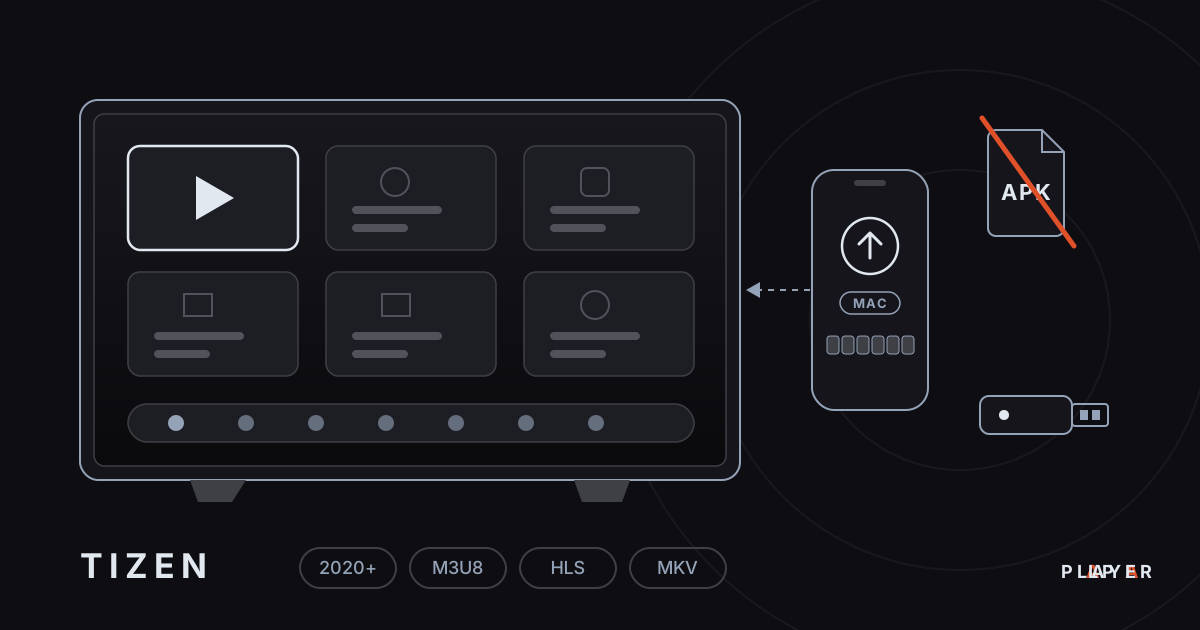
Samsung TV Medya Oynatıcı: Tizen Rehberi
Samsung TV medya oynatıcı arıyorsanız: Tizen 2020 ve sonrası modeller, mağaza sürümünün durumu, geçici çözümler ve kumandasız liste yükleme burada.
 Cihaz rehberleri
LG TV Medya Oynatıcı: webOS Rehberi
LG TV medya oynatıcı arıyorsanız webOS 2020 ve sonrası uyumu, mağaza sürümünün durumu, geçici çözümler ve kumandasız liste yükleme burada.
 Cihaz rehberleri
Fire TV Stick Medya Oynatıcı: Güvenli Kurulum
Fire TV Stick medya oynatıcı seçerken nelere bakılır? Alpa Player desteğini, Amazon Appstore durumunu ve güvenli kurulum adımlarını öğrenin.