
Fire TV Stick için medya oynatıcı: seçenekler ve güvenli kurulum rehberi
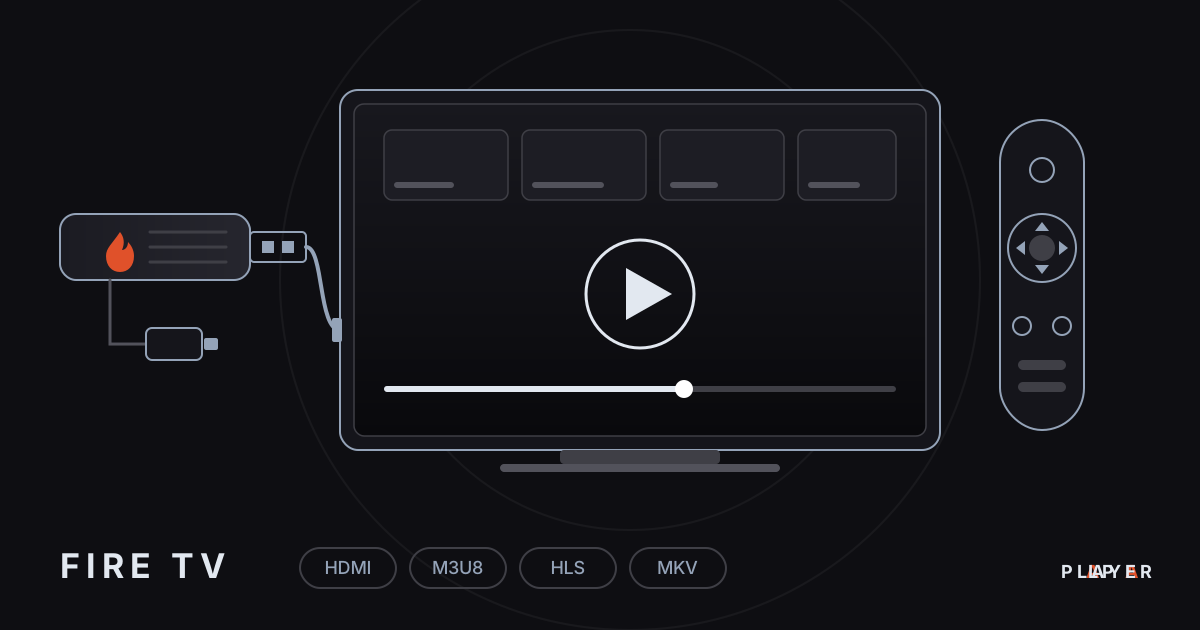
Kısa cevap: Fire TV Stick'te iyi bir medya oynatıcı, kumandayla rahat gezilen, sınırlı depolamada yer kaplamayan ve listenizi TV'de yazmadan eklemenizi sağlayan uygulamadır. Alpa Player, Alpa Yazılım tarafından geliştirilen ücretsiz bir medya oynatıcıdır ve Fire TV'yi destekler; Amazon Appstore sürümü yayın sürecinde ve yakında. Güncel durumu ve kurulum seçeneklerini alpaplayer.com indirme bölümünde bulabilirsiniz.
Öne çıkanlar
- Fire TV Stick, Android tabanlı Fire OS ile çalışır; bu yüzden kurulum mantığı Android TV'ye benzer, ama uygulamalar öncelikle Amazon Appstore'dan gelir.
- Alpa Player Fire TV'yi destekler; Amazon Appstore sürümü yayın sürecindedir ve "yakında" olarak duyurulmuştur.
- Mağaza sürümü gelene kadar kurulum seçeneklerini ve güncel durumu indirme bölümünden kontrol edin.
- Dışarıdan bir dosya kuruyorsanız yalnızca geliştiricinin resmi sitesinden indirin ve işiniz bitince "bilinmeyen kaynaklar" iznini kapatın.
- Listenizi küçük kumandayla yazmadan, MAC adresi ve 6 haneli anahtarla telefonunuzdan yükleyebilirsiniz.
Fire TV Stick medya oynatıcı, Amazon'un HDMI girişine takılan Fire TV çubuğunda video dosyalarını ve ağ yayınlarını kumandayla rahatça oynatmanızı sağlayan uygulamadır. Fire TV çubuğu küçük, ucuz ve pratiktir; ama depolaması sınırlı ve kumandası sadedir, bu yüzden oynatıcı seçerken hafiflik ve kolay gezinme özellikle önem kazanır. Bu yazıda Fire TV için bilinen seçenekleri, Alpa Yazılım tarafından geliştirilen ücretsiz Alpa Player'ın durumunu ve dışarıdan bir uygulama kurarken uyulacak güvenlik adımlarını anlatıyoruz.
Fire TV Stick nedir ve neden ayrı bir oynatıcı gerekebilir?
Fire TV, Amazon'un televizyona takılan medya oynatma cihazlarının genel adıdır; çubuk, kutu ve Fire TV Cube gibi modelleri vardır. Çoğu model, Android tabanlı Fire OS ile çalışır. Uygulamalar öncelikle Amazon Appstore'dan yüklenir.
Amazon'un hazır uygulamaları ve mağazadaki servisler pek çok ihtiyacı karşılar; ancak kendi videolarınızı, ev ağınızdaki dosyaları ya da kullanma hakkınız olan bir oynatma listesini izlemek istediğinizde genel amaçlı bir medya oynatıcıya ihtiyaç duyarsınız. Fire TV Stick'in kumandası da yön tuşları, onay ve geri tuşlarıyla sınırlı olduğundan, uzun adres yazmayı gerektirmeyen bir uygulama büyük rahatlık sağlar.
Fire TV Stick'te hangi medya oynatıcı seçenekleri var?
Fire TV'de VLC, Plex, Kodi ve Alpa Player gibi farklı ihtiyaçlara hitap eden oynatıcılar kullanılır; hepsi herkes için uygun değildir. Aşağıdaki karşılaştırma genel bilinen özelliklere dayanır. Mağazada bulunma durumu zamanla değişebilir; kendi cihazınızın Appstore'unda arayarak doğrulayın. Daha geniş bir bakış için en iyi medya oynatıcı yazısına bakabilirsiniz.
| Oynatıcı | Güçlü yanı | Dikkat edilecek nokta |
|---|---|---|
| VLC | Açık kaynaklıdır; geniş biçim ve ağ yayını desteği sunar. | Ayar çokluğu yeni kullanıcıya fazla gelebilir. |
| Plex | Kendi Plex sunucunuzdaki arşivi düzenli biçimde açar. | Sunucu kurulumu gerekir; bazı özellikler ücretli plana bağlıdır. |
| Kodi | Açık kaynaklı bir medya merkezidir; eklentilerle genişler. | Kurulumu ve ayarları öğrenmek zaman alır. |
| Alpa Player | Ücretsizdir; TV öncelikli sade arayüz, M3U/M3U8, HLS, MP4, MKV, RTSP ve uzaktan liste yükleme sunar. | İçerik sağlamaz; kaynağı siz eklersiniz. Amazon Appstore sürümü yakında. |
Alpa Player Fire TV'de neler sunuyor?
Alpa Player, Alpa Yazılım tarafından geliştirilen ücretsiz bir medya oynatıcıdır; arayüzü Apple TV ve Netflix sadeliğinde tasarlanmıştır ve TV'de ok tuşlarıyla akıcı gezinme sağlar. Fire TV desteklenir; Amazon Appstore sürümü ise yayın sürecinde ve "yakında" durumundadır.
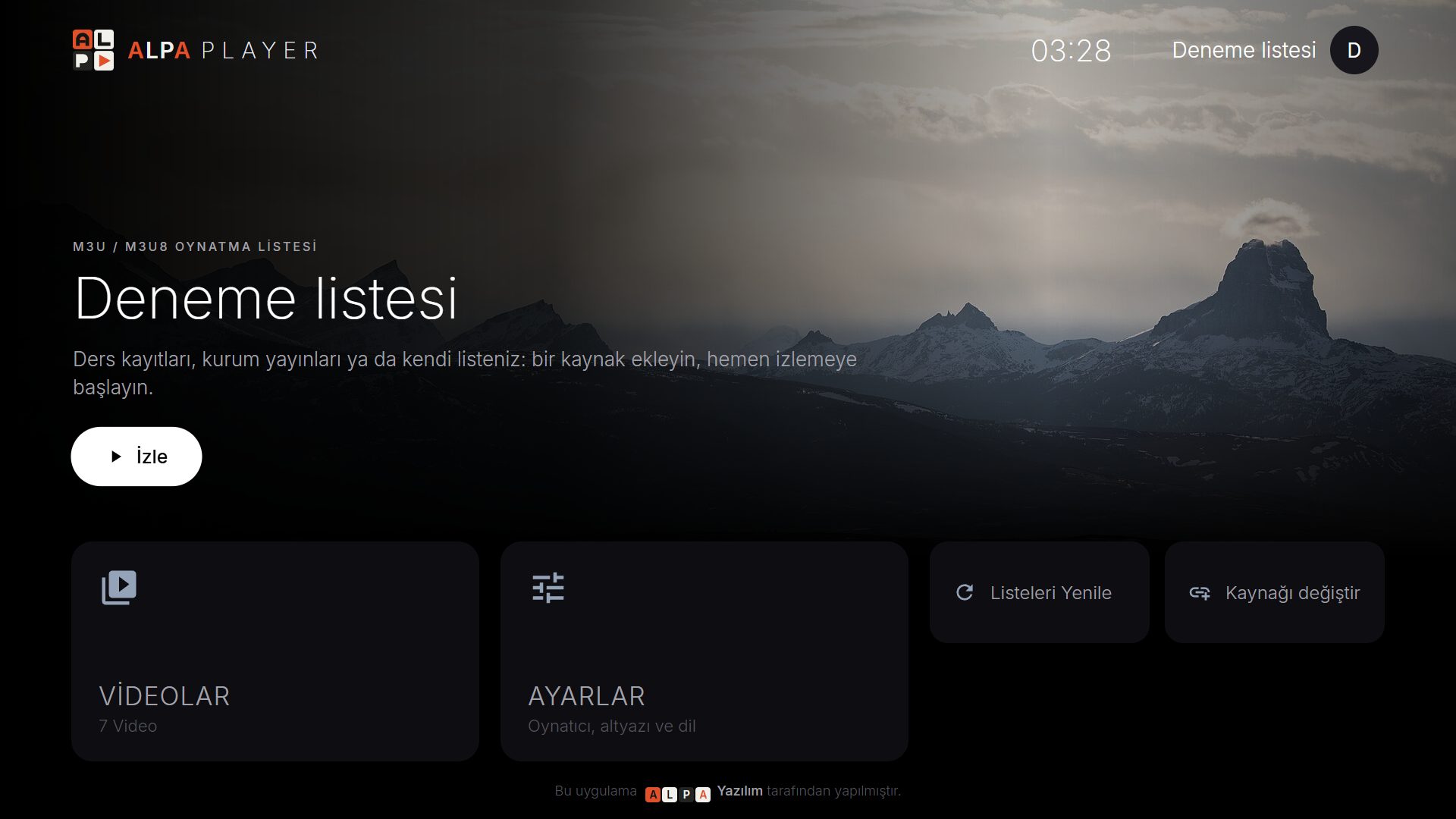
- Kaynak türleri: M3U/M3U8 oynatma listesi adresi, tek video ya da yayın bağlantısı, hizmet sağlayıcınızın verdiği sunucu hesabı ve kurum hesabı.
- Oynattıkları: M3U ve M3U8 listeleri, HLS yayınları, MP4, MKV, RTSP ve daha fazlası.
- Düzenli izleme: kaldığınız yerden devam, favoriler, son izlenenler ve yayın akışı (program rehberi).
- Güvenlik: eklediğiniz adres ve şifreler AES-256 ile şifreli tutulur, ekranda gösterilmez ve Alpa Yazılım'a gönderilmez.
Uygulamada hazır kanal, film, dizi ya da liste yoktur; bir yayın hizmeti değildir. Android TV cihazlarındaki kullanım için Android TV medya oynatıcı yazısına da göz atabilirsiniz.
Fire TV Stick'e uygulama güvenli biçimde nasıl kurulur?
Fire TV'ye uygulama kurmanın en güvenli yolu Amazon Appstore'dur; Alpa Player'ın Appstore sürümü yayın sürecinde olduğundan, güncel durumu ve varsa doğrudan kurulum seçeneğini Alpa Player'ı ücretsiz indirin bölümünden öğrenin. Mağaza dışı bir dosya (APK) kurmak Fire OS'ta mümkündür, ancak yalnızca geliştiricinin resmi sitesinden, indirme sayfasının o cihaz için uygun dosya sunduğundan emin olarak yapılmalıdır. Genel güvenlik ilkeleri için medya oynatıcı güvenli mi yazısını okuyun.
İndirme sayfası Fire TV için uygun bir dosya sunuyorsa adımlar şöyledir. Menü adları Fire OS sürümüne göre değişebilir.
- Ana ekrandan Ayarlar, Fire TV'm (My Fire TV) bölümüne girin. Geliştirici Seçenekleri görünmüyorsa Hakkında ekranında cihaz adına yedi kez basın.
- Geliştirici Seçenekleri'nde bilinmeyen uygulamaların kurulumuna izin verin; yeni sürümlerde bu izin, dosyayı indirecek uygulama için ayrıca verilir.
- Appstore'dan bir indirme uygulaması kurun ve içindeki tarayıcıya geliştiricinin resmi sitesinin adresini (alpaplayer.com) yazın.
- İndirme sayfasından dosyayı indirin ve kurulum isteğini onaylayın.
- Kurulum bitince indirilen dosyayı silin ve verdiğiniz bilinmeyen kaynak iznini kapatın.
Bu yöntemin ayrıntıları ve Android tabanlı cihazlardaki karşılığı için APK nasıl yüklenir yazısına bakın. Önemli bir not: Amazon, bazı yeni Fire TV modellerinde Fire OS yerine Vega OS adlı farklı bir sistem kullanıyor; bu sistemde Android APK dosyaları çalışmaz. Cihaz alırken modelin işletim sistemini kontrol edin ve desteklenen cihazlar için indirme bölümüne bakın.
Dışarıdan dosya kurarken hangi güvenlik adımlarına uymalısınız?
Dışarıdan bir dosya kurarken en önemli kural, dosyayı yalnızca geliştiricinin resmi sitesinden indirmek ve işiniz bitince izni kapatmaktır. Videolarda, yorumlarda ya da sosyal medyada paylaşılan kısaltılmış bağlantılara güvenmeyin; değiştirilmiş bir kopya cihazınıza ve hesaplarınıza zarar verebilir.
- Adresi kendiniz yazın; kısaltılmış bağlantılara tıklamayın.
- İndirme sayfasının https ile açıldığını ve alan adının doğru olduğunu kontrol edin.
- Kurulumdan sonra indirilen dosyayı silin; depolamayı gereksiz doldurmasın.
- Bilinmeyen kaynaklar iznini ve gerekmedikçe hata ayıklama seçeneklerini kapalı tutun.
- Kurulumdan sonra uygulamanın adını ve geliştiricisini kontrol edin.
Oynatma için hangi Fire TV cihazı yeterlidir?
Oynatma için yeterli bir Fire TV cihazı, izlediğiniz çözünürlüğü destekleyen, kararlı bağlanan ve uygulamalara yetecek depolaması olan cihazdır. Modeller arasında çözünürlük, HDR desteği, bellek ve ağ seçenekleri değişir; kesin değerler için Amazon'un modelinize ait teknik özellik sayfasına bakın.
| Özellik | Neden önemli | Not |
|---|---|---|
| Çözünürlük | 4K içerik için 4K çıkışlı model gerekir. | Bazı giriş seviyesi modeller Full HD çıkış verir. |
| HDR desteği | HDR içeriğin doğru görünmesi için TV de HDR desteklemelidir. | Desteklenen HDR biçimleri modele göre değişir. |
| Depolama | Uygulamalar ve önbellek için boş yer gerekir. | Çubuk modellerde depolama sınırlıdır; kullanmadığınız uygulamaları silin. |
| Ağ bağlantısı | Kablolu bağlantı Wi-Fi'dan daha kararlıdır. | Fire TV Cube'un Ethernet girişi vardır; çubuklarda genellikle ayrı bir adaptör gerekir. |
| İşletim sistemi | APK kurulumu yalnızca Fire OS'ta mümkündür. | Vega OS'lu modellerde Android APK çalışmaz. |
Fire TV Stick'te kumandayla yazmadan liste nasıl eklenir?
Fire TV Stick kumandasıyla uzun bir adres yazmak zahmetlidir; bunun yerine listeyi telefondan ya da bilgisayardan uzaktan yükleyebilirsiniz. Uygulamadaki Kaynak Ekle ekranının MAC sekmesinde cihazın MAC adresi ve 6 haneli cihaz anahtarı görünür.
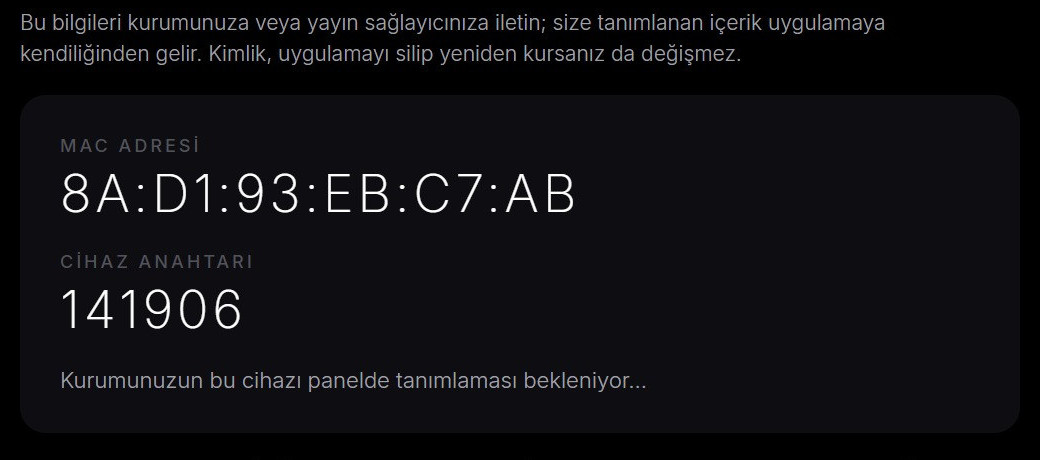
Bu iki bilgiyi TV'ye uzaktan liste yükleme sayfasına girer, sunucu hesabınızı ya da M3U adresinizi ekler ve sorumluluk metnini onaylarsınız; liste cihaza gelir. Adres ve şifre uygulamada gösterilmez. Yüklemeyi siz yaparsınız ve her yükleme IP ile MAC adresiyle kayıt altına alınır; bu yüzden yalnızca kullanma hakkınız olan kaynakları ekleyin. Adım adım anlatım TV'ye liste yükleme yazısında, MAC adresinin ne olduğu ise TV MAC adresi nerede rehberinde var.
Fire TV Stick'te video takılıyorsa ne yapılmalı?
Fire TV çubuğunda takılmanın en yaygın nedenleri zayıf Wi-Fi, dolu depolama ve cihazın aşırı ısınmasıdır. Sırayla şunları deneyin:
- Wi-Fi'da 5 GHz bandını kullanın ya da bir Ethernet adaptörüyle kabloya geçin; ayrıntı için Wi-Fi mi Ethernet mi yazısına bakın.
- Çubuğu doğrudan TV'nin arkasına sıkıştırmak yerine kutudaki HDMI uzatma kablosunu kullanın; bu hem ısıyı hem Wi-Fi parazitini azaltabilir.
- Kullanmadığınız uygulamaları silerek depolamada yer açın ve uygulamanın önbelleğini temizleyin.
- Cihazı fişten çekip bir dakika sonra yeniden takın.
- Bağlantı hızınızı kaynağın bit hızıyla karşılaştırın; rehber için video izlemek için internet hızı yazısı var.
Daha kapsamlı bir kontrol listesi için video donuyor yazısına göz atın.
Fire TV'de yasal ve güvenli kullanım için nelere dikkat edilmeli?
Oynatıcı yazılımı yasaldır; sorumluluk içeriktedir. Alpa Player içerik sağlamaz ve yalnızca sizin kullanma hakkınıza sahip olduğunuz kaynakları oynatır. Konunun genel çerçevesi için medya oynatıcı yasal mı yazısını okuyun. Uygulamayı önce tarayıcıda denemek isterseniz açık lisanslı örneklerle çalışan Alpa Player web denemesi var; ayrıca yasal uyarı sayfasına bakabilirsiniz.
Adım adım: Fire TV Stick'e Alpa Player'ı hazırlama ve ilk kaynağı ekleme
- Cihazınızın Fire OS kullandığından emin olun; Vega OS'lu modellerde Android APK çalışmaz.
- Amazon Appstore sürümünün ve Fire TV kurulum seçeneklerinin güncel durumunu alpaplayer.com indirme bölümünden kontrol edin.
- Appstore sürümü yayındaysa Appstore'da arayıp yükleyin; yoksa yalnızca resmi sitedeki uygun dosyayı indirin.
- Dosya kuruyorsanız Geliştirici Seçenekleri'nde ilgili izni geçici olarak açın, kurulumdan sonra kapatın.
- Uygulamayı açın, Kaynak Ekle ekranında MAC sekmesini seçin ve MAC adresi ile 6 haneli anahtarı not edin.
- Telefonunuzdan ya da bilgisayarınızdan uzaktan yükleme sayfasına girip kullanma hakkınız olan kaynağı ekleyin ve sorumluluk metnini onaylayın.
Sık sorulan sorular
Alpa Player Fire TV Stick'te çalışır mı?
Evet, Fire TV desteklenir. Amazon Appstore sürümü yayın sürecindedir ve "yakında" olarak duyurulmuştur; güncel durumu ve doğrudan kurulum seçeneklerini indirme bölümünden izleyebilirsiniz.
Fire TV Stick'e APK kurmak güvenli mi?
Dosya geliştiricinin resmi sitesinden geliyorsa ve işiniz bitince bilinmeyen kaynak iznini kapatıyorsanız risk azalır. Başka sitelerden gelen, değiştirilmiş olabilecek dosyalar ise cihazınıza ve hesaplarınıza zarar verebilir. Mümkün olduğunda Amazon Appstore sürümünü bekleyin.
Vega OS'lu Fire TV'de Android APK çalışır mı?
Hayır. Amazon'un bazı yeni modelleri Fire OS yerine Vega OS kullanır ve Android APK dosyaları bu sistemde çalışmaz. Cihaz almadan önce modelin işletim sistemini kontrol edin; desteklenen cihazlar için indirme bölümüne bakın.
Fire TV Stick'te Alpa Player ücretsiz mi?
Evet. Alpa Player ücretsizdir; üyelik, abonelik ya da satın alma yoktur ve kâr amacı gütmeyen bir Alpa Yazılım projesidir. Uygulamada hazır kanal, film, dizi ya da liste bulunmaz.
Fire TV kumandasıyla uzun adres yazmak zorunda mıyım?
Hayır. Kaynak Ekle ekranının MAC sekmesinde görünen MAC adresi ve 6 haneli anahtarı uzaktan yükleme sayfasına girerek listenizi telefon ya da bilgisayardan ekleyebilirsiniz. Adres ve şifre TV'de gösterilmez.
Fire TV Stick'te video neden takılıyor?
En yaygın nedenler zayıf Wi-Fi, dolu depolama ve ısınmadır. 5 GHz bandını ya da Ethernet adaptörünü deneyin, kutudaki HDMI uzatma kablosunu kullanın ve kullanmadığınız uygulamaları silin. Sorun sürerse farklı bir video deneyip kaynağı ayırt edin.
Kaynaklar
İlgili yazılar
 Cihaz rehberleri
Android TV Medya Oynatıcı: Nasıl Seçilir?
Android TV medya oynatıcı seçerken nelere bakılır? Kumanda uyumu, format desteği ve Alpa Player kurulum adımlarını öğrenin, ücretsiz indirin.
 Cihaz rehberleri
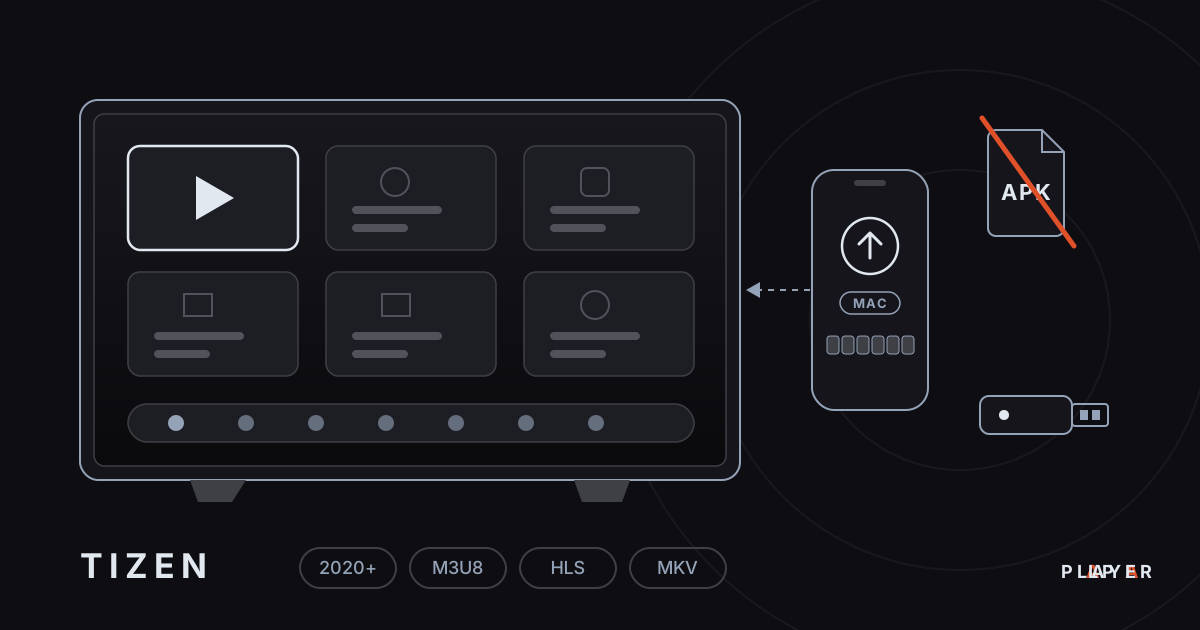
Samsung TV Medya Oynatıcı: Tizen Rehberi
Samsung TV medya oynatıcı arıyorsanız: Tizen 2020 ve sonrası modeller, mağaza sürümünün durumu, geçici çözümler ve kumandasız liste yükleme burada.
 Cihaz rehberleri
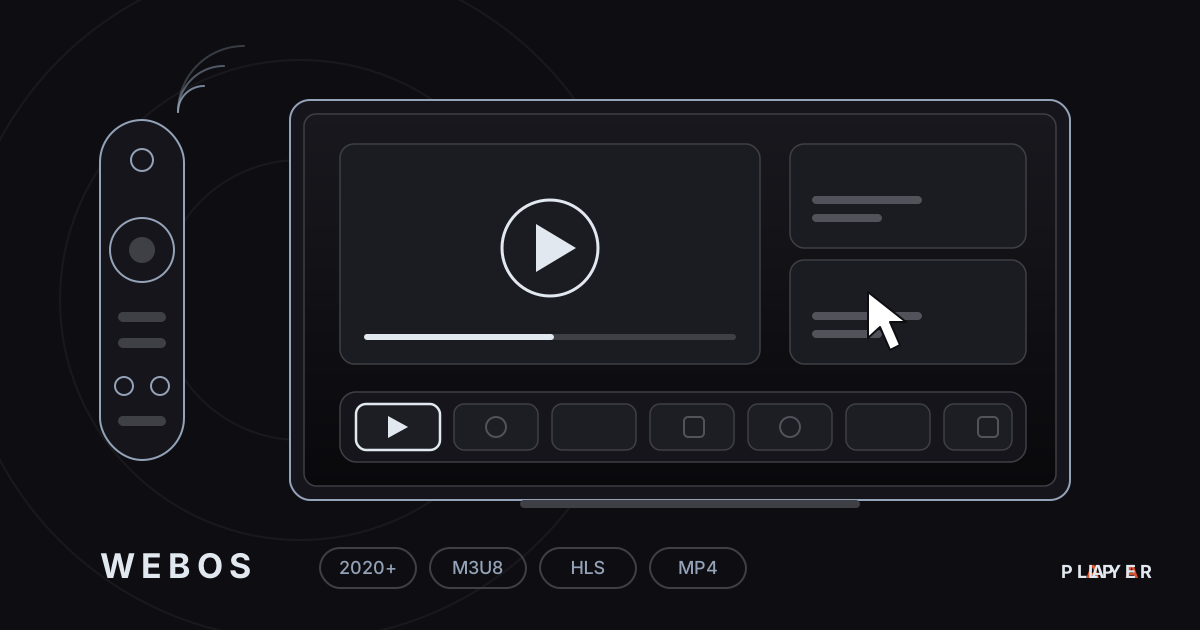
LG TV Medya Oynatıcı: webOS Rehberi
LG TV medya oynatıcı arıyorsanız webOS 2020 ve sonrası uyumu, mağaza sürümünün durumu, geçici çözümler ve kumandasız liste yükleme burada.