
Android TV ve TV kutusuna APK dosyası güvenle nasıl kurulur
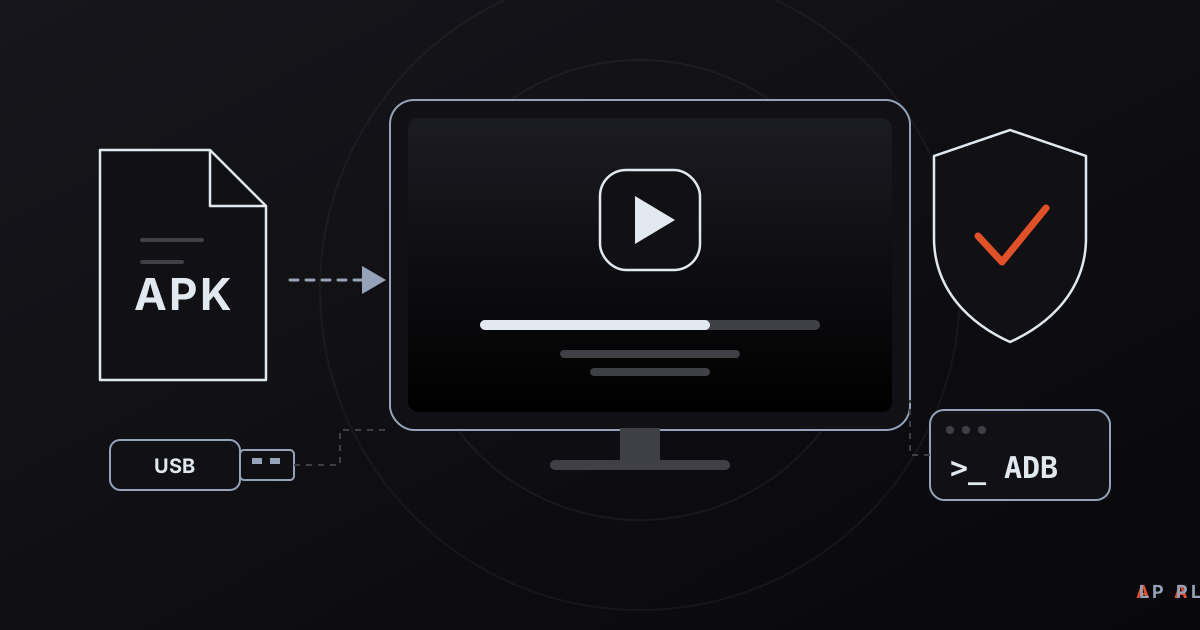
Kısa cevap: APK yüklemek için önce dosyayı yalnızca resmî kaynaktan edinin, ardından TV'nizde Downloader gibi bir uygulama, USB bellek ya da ADB kullanın. Kurulumdan önce yalnızca kullandığınız uygulamaya "bilinmeyen uygulamaları yükle" izni verin, kurulum bitince bu izni yeniden kapatın. Alpa Player APK dosyası alpaplayer.com'dan indirilebilir; üçüncü taraf APK sitelerinden indirmeyin.
Öne çıkanlar
- APK dosyasını yalnızca geliştiricinin resmî sitesinden ya da resmî mağazadan indirin; Alpa Player için bu adres alpaplayer.com'dur.
- Android TV'ye APK yüklemenin dört pratik yolu vardır: Downloader benzeri bir uygulama, USB bellek, telefondan dosya gönderme ve ADB.
- "Bilinmeyen kaynaklar" iznini yalnızca o an kullandığınız uygulamaya verin ve kurulum bittikten sonra kapatın.
- Üçüncü taraf APK siteleri yeniden paketlenmiş ya da değiştirilmiş dosyalar sunabilir; farklı imzalı kopya resmî güncellemeyle de eşleşmez.
- Kurulum hata verirse sırayla boş alanı, indirme bütünlüğünü, imza uyuşmazlığını ve sürüm uyumunu kontrol edin.
APK, Android uygulamalarının kurulum dosyasıdır; "APK nasıl yüklenir?" sorusu da çoğunlukla uygulama mağazasında bulunmayan ya da henüz mağazaya gelmemiş bir uygulamayı Android TV'ye, Google TV'ye veya bir TV kutusuna kurmak isteyenlerden gelir. Yöntem basittir, ama dikkat gerektirir: yanlış kaynaktan indirilen bir APK dosyası cihazınıza zararlı yazılım taşıyabilir. Bu rehberde dört kurulum yolunu, bilinmeyen kaynaklar iznini ve olası hataların çözümünü adım adım anlatıyoruz.
Örnek olarak Alpa Player kullanacağız. Alpa Player, Alpa Yazılım tarafından geliştirilen ücretsiz bir medya oynatıcıdır; Android APK dosyası bugün alpaplayer.com'dan indirilebilir, Google Play sürümü ise yayın sürecinde olup yakında gelecek. Aynı adımlar başka uygulamalar için de geçerlidir.
APK nedir ve Android TV'ye neden APK ile kurulum yapılır?
APK (Android Package), bir Android uygulamasının kod, görsel ve yapılandırma dosyalarını tek pakette toplayan kurulum biçimidir. Mağazadan indirdiğinizde bu paketi sistem sizin yerinize kurar; APK ile kurulumda ise paketi kendiniz getirirsiniz.
Android TV'de APK ile kurulumun başlıca üç nedeni vardır:
- Uygulamanın mağaza sürümü henüz yayında olmayabilir. Alpa Player'da durum tam budur: APK şimdi indirilebilir, mağaza sürümleri yakında.
- Bazı TV kutuları Google'ın sertifikalı Android TV yazılımını değil, mağazasız bir Android sürümünü kullanır. Bu cihazlarda APK çoğunlukla tek yoldur. Cihaz seçimi için Android TV box seçimi rehberimize bakabilirsiniz.
- Uygulamanın belirli bir sürümünü elle kurmak ya da güncellemek istiyor olabilirsiniz.
APK yüklemeden önce nelere hazırlanmalısınız?
Kurulumdan önce dört şeyi kontrol etmek, hatalı denemelerin çoğunu önler: boş depolama alanı, ağ bağlantısı, yükleme aracı ve güvenilir bir APK kaynağı. Bunların her biri birkaç dakikada halledilir.
- Boş alan: APK dosyası için ve kurulum sırasında geçici olarak ek alan gerekir. Depolaması dolu bir TV kutusunda kurulum başarısız olabilir.
- Ağ bağlantısı: Dosyayı doğrudan TV'ye indirecekseniz kararlı bir internet bağlantısı gerekir; kablolu bağlantı kablosuzdan daha az sorun çıkarır.
- Yükleme aracı: Aşağıdaki dört yoldan birini seçin.
- Kaynak: İndireceğiniz adresin geliştiricinin kendi sitesi olduğundan emin olun.
APK dosyasını nereden indirmelisiniz?
APK dosyasını yalnızca uygulamanın geliştiricisinden ya da resmî bir mağazadan indirin; bu, kurulumdaki en önemli güvenlik kuralıdır. Üçüncü taraf "APK arşivi" siteleri uygulamanın eski, yeniden paketlenmiş ya da içine reklam yazılımı, izleyici veya zararlı kod eklenmiş sürümlerini sunabilir. Dosyanın adı aynı, simgesi aynı olsa bile içeriğin aynı olduğu anlamına gelmez.
Android bu konuda bir güvence de sağlar: bir uygulamanın güncellemesi, ilk kurulumdakiyle aynı anahtarla imzalanmış olmalıdır. Farklı anahtarla imzalanmış bir kopya, resmî sürümün üzerine kurulamaz ya da güncellenemez. Yani "çalışıyor gibi görünen" bir kopya, ileride güncelleme almayan bir çıkmaza dönüşebilir.
Alpa Player için doğru kaynak doğrudan APK bağlantısı veya indirme bölümüdür. Başka bir sitede "Alpa Player APK" diye sunulan dosyaları indirmeyin. Güvenlik konusunun daha geniş bir özeti için medya oynatıcı güvenli mi yazımıza bakın.
Android TV'ye APK yüklemenin dört yolu nelerdir?
Android TV'ye APK yüklemenin dört yaygın yolu vardır: Downloader benzeri bir uygulama, USB bellek, telefondan dosya gönderme ve ADB. Aşağıdaki tablo hangisinin ne zaman uygun olduğunu karşılaştırır.
| Yöntem | Ne gerekir? | Ne zaman uygun? | Zorluk |
|---|---|---|---|
| Downloader uygulaması | TV'de internet, mağazadan Downloader | Bilgisayarınız yoksa; en pratik yol | Kolay |
| USB bellek | Bilgisayar, USB bellek, dosya yöneticisi | TV'de internet zayıfsa | Kolay |
| Telefondan gönderme | Telefon, dosya aktarım uygulaması | APK telefonda zaten varsa | Orta |
| ADB | Bilgisayar, aynı ağ, hata ayıklama izni | Gelişmiş kullanıcılar, toplu kurulum | İleri |
Yöntem 1: Downloader ile kurulum
Downloader, Android TV mağazasında bulunan bir yardımcı uygulamadır ve kumandayla gezilen bir tarayıcısı vardır. Mağazadan Downloader'ı kurun, açın ve izin isterse depolama erişimine izin verin. Uygulamanın tarayıcısında alpaplayer.com adresine gidip indirme bölümünden Android APK bağlantısını seçin. İndirme bitince kurulum ekranı açılır; ilk seferde sistem Downloader için bilinmeyen uygulama yükleme izni isteyecektir.
Yöntem 2: USB bellekle kurulum
Bilgisayardan alpaplayer.com'daki resmî bağlantıyla APK dosyasını indirin ve USB belleğin ana klasörüne kopyalayın. Belleğin FAT32 ya da exFAT biçiminde olması gerekir; bazı TV kutuları NTFS'yi okumaz. Belleği TV'ye takın, bir dosya yöneticisi uygulamasıyla APK dosyasını bulup açın. Dosya yöneticisi için de bilinmeyen uygulama izni vermeniz gerekecektir.
Yöntem 3: Telefondan gönderme
APK dosyasını telefonunuza indirdiyseniz, aynı Wi-Fi ağındaki TV'ye dosya aktarım uygulamasıyla gönderebilirsiniz. Bu yöntem de iş görür; ancak iki uygulama gerektirdiği için çoğu kişi Downloader yolunu daha pratik bulur.
Yöntem 4: ADB ile kurulum
ADB (Android Debug Bridge), bilgisayardan Android cihazlara komut gönderen resmî bir araçtır; ayrıntıları Android geliştirici belgelerinde bulabilirsiniz. Önce TV'de Ayarlar bölümünde cihaz bilgisinden "derleme" satırına yedi kez tıklayarak geliştirici seçeneklerini açın, sonra hata ayıklamayı etkinleştirin. TV'nin ağdaki adresini öğrenip bilgisayarda şu komutları çalıştırın (adres ve dosya adı örnektir):
adb connect 192.168.1.50:5555
adb install alpa-player.apk
İlk bağlantıda TV, bilgisayara izin vermenizi isteyen bir pencere gösterir. Mevcut bir kurulumu güncellemek için adb install -r kullanılır. İşiniz bitince hata ayıklamayı kapatmayı unutmayın.
"Bilinmeyen kaynaklar" izni nasıl açılır, neden kapatılmalı?
Android, mağaza dışından gelen kurulumları varsayılan olarak engeller; bunu aşmak için "bilinmeyen uygulamaları yükle" izni verilir. Android 8 ve sonrasında bu izin tüm cihaza değil, kurulumu yapan uygulamaya (Downloader, dosya yöneticisi, tarayıcı) verilir. Menünün adı ve yeri üreticiye ve sürüme göre değişir; genellikle şu yollardan birinde bulunur:
- Ayarlar → Cihaz Tercihleri → Güvenlik ve kısıtlamalar → Bilinmeyen kaynaklar.
- Ayarlar → Uygulamalar → Güvenlik ve kısıtlamalar → Bilinmeyen kaynaklar.
- Ayarlar → Uygulamalar → Özel uygulama erişimi → Bilinmeyen uygulamaları yükle.
Kurulum bittikten sonra aynı menüye dönüp izni yeniden kapatın. Neden? Açık bırakılan izin, o uygulamanın ileride sizin haberiniz olmadan başka paketler kurmasına zemin hazırlar. Kapatmak bir dakikanızı alır ve riski ortadan kaldırır.
APK yüklenmezse ne yapmalısınız?
Kurulum hatalarının çoğu birkaç bilinen nedenden gelir ve sırayla elenebilir. "Uygulama yüklenmedi" ya da "paket ayrıştırılamadı" mesajı gördüğünüzde şunları deneyin:
- Depolamayı kontrol edin: Kullanmadığınız uygulamaları silip yeniden deneyin.
- Dosyayı yeniden indirin: Yarım kalmış ya da bozuk indirmeler ayrıştırma hatasına yol açar.
- İmza uyuşmazlığını düşünün: Cihazda farklı kaynaktan kurulmuş bir sürüm varsa önce onu kaldırın, resmî dosyayı yeniden kurun.
- Sürüm uyumunu kontrol edin: Çok eski bir Android sürümü, yeni uygulamayı kurmayı reddedebilir.
- İzni doğrulayın: Kurulumu yapan uygulamaya bilinmeyen kaynak izni verildiğinden emin olun.
Alpa Player'ı kurduktan sonra ne yapmalısınız?
Alpa Player kurulduktan sonra ilk iş bir kaynak eklemektir; uygulamada hazır kanal, film, dizi ya da liste bulunmaz. Kaynak olarak oynatma listesi adresi, tek bir video bağlantısı, hizmet sağlayıcınızın verdiği sunucu hesabı ya da kurum hesabı kullanılabilir. Yalnızca kullanma hakkına sahip olduğunuz kaynakları ekleyin.
Kumandayla uzun adres yazmak zahmetlidir. Bunun yerine uygulamada Kaynak Ekle → Cihaz ID (TV'de MAC) ekranında görünen MAC adresini ve 6 haneli anahtarı telefondan ya da bilgisayardan uzaktan liste yükleme sayfasına girebilirsiniz; adres ve şifre uygulamada gösterilmez. Her yükleme IP ve MAC adresiyle kayıt altına alınır ve yüklemeyi yapan kişi sorumludur. Ayrıntılar için TV'ye uzaktan liste yükleme yazısını okuyun. Android TV tarafındaki genel seçenekleri ise Android TV medya oynatıcı rehberinde bulabilirsiniz.
Fire TV Stick'te APK yüklemek farklı mıdır?
Fire TV'de mantık aynıdır, ancak menü adları farklıdır. Fire TV'de "geliştirici seçenekleri" altında bilinmeyen uygulamaların yüklenmesine izin verilir ve Downloader uygulaması Amazon mağazasında da bulunur. Alpa Player'ın Fire TV desteği vardır; Amazon Appstore sürümü ise yakında gelecek. Bu cihaza özel notlar için Fire TV Stick medya oynatıcı yazısına göz atın.
Adım adım: Android TV'ye APK güvenli şekilde nasıl yüklenir
- APK dosyasının adresini belirleyin: Alpa Player için alpaplayer.com'daki indirme bölümünü ya da doğrudan APK bağlantısını kullanın, başka siteyi kullanmayın.
- Yükleme aracını seçin: mağazadan Downloader'ı kurun, bir USB bellek ve dosya yöneticisi hazırlayın ya da ADB'yi kullanın.
- TV ayarlarında "bilinmeyen kaynaklar" ya da "bilinmeyen uygulamaları yükle" menüsünü açın ve izni yalnızca kullanacağınız uygulamaya verin.
- APK dosyasını TV'ye indirin ya da USB bellekten seçin, kurulum ekranındaki izinleri okuyun ve Yükle'ye basın.
- Kurulum bitince uygulamayı açın ve çalıştığını doğrulayın.
- Ayarlara dönüp bilinmeyen kaynaklar iznini yeniden kapatın.
- Yer açmak için indirdiğiniz APK dosyasını silin; ADB kullandıysanız hata ayıklamayı da kapatın.
Sık sorulan sorular
APK nedir, güvenli midir?
APK, Android uygulamalarının kurulum dosyasıdır. Dosyanın kendisi zararsızdır, ancak güvenliği geldiği kaynağa bağlıdır. Geliştiricinin resmî sitesinden ya da resmî mağazadan indirilen APK güvenlidir; üçüncü taraf sitelerden gelen kopyalar değiştirilmiş olabilir. Bu nedenle Alpa Player için yalnızca alpaplayer.com'daki bağlantıyı kullanın.
Android TV'de bilinmeyen kaynaklar ayarı nerede?
Genellikle Ayarlar içinde Cihaz Tercihleri ya da Uygulamalar altında Güvenlik ve kısıtlamalar veya Özel uygulama erişimi bölümünde bulunur. Yeni sürümlerde izin cihaz geneline değil, kurulumu yapan uygulamaya verilir. Menü adları üreticiye göre değişebilir; bulamazsanız ayarlarda "bilinmeyen" kelimesini arayın.
Play Store olmayan TV kutusuna uygulama nasıl kurulur?
Mağazası olmayan cihazlarda APK dosyası tek yoldur. Bilgisayarda resmî kaynaktan indirdiğiniz APK dosyasını USB belleğe kopyalayın, TV kutusunda dosya yöneticisiyle açın ya da cihazın tarayıcısı varsa dosyayı doğrudan indirin. Kurulumdan önce ilgili uygulamaya bilinmeyen kaynak izni verin.
Kurulumdan sonra bilinmeyen kaynaklar iznini kapatmalı mıyım?
Evet. İzin açık kaldığında o uygulama sonradan başka paket kurma yetkisini elinde tutar. Kurulum bittikten sonra aynı menüye dönüp Downloader, dosya yöneticisi ya da tarayıcı için izni kapatın. Yeni bir APK kurmanız gerekirse izni yeniden açarsınız.
"Uygulama yüklenmedi" hatası neden çıkar?
En sık nedenler yetersiz boş alan, yarım ya da bozuk inen dosya, farklı imzayla kurulmuş eski bir sürüm ve cihazın Android sürümüyle uyumsuzluktur. Önce boş alan açın, APK dosyasını resmî kaynaktan yeniden indirin, gerekirse mevcut kurulumu kaldırıp yeniden deneyin.
Kaynaklar
İlgili yazılar
 Cihaz rehberleri
Android TV Medya Oynatıcı: Nasıl Seçilir?
Android TV medya oynatıcı seçerken nelere bakılır? Kumanda uyumu, format desteği ve Alpa Player kurulum adımlarını öğrenin, ücretsiz indirin.
 Cihaz rehberleri
Samsung TV Medya Oynatıcı: Tizen Rehberi
Samsung TV medya oynatıcı arıyorsanız: Tizen 2020 ve sonrası modeller, mağaza sürümünün durumu, geçici çözümler ve kumandasız liste yükleme burada.
 Cihaz rehberleri
LG TV Medya Oynatıcı: webOS Rehberi
LG TV medya oynatıcı arıyorsanız webOS 2020 ve sonrası uyumu, mağaza sürümünün durumu, geçici çözümler ve kumandasız liste yükleme burada.