
Samsung TV'de medya oynatıcı: Tizen uyumu ve Alpa Player durumu
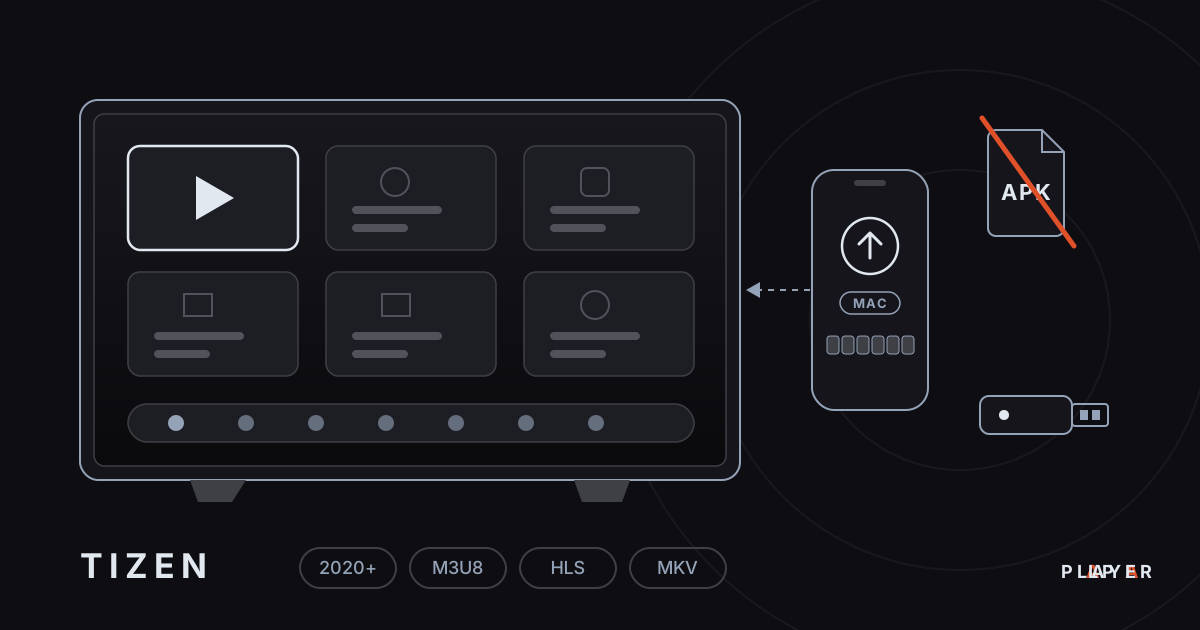
Kısa cevap: Samsung TV'ler Android değil Tizen işletim sistemiyle çalıştığı için Android APK dosyaları bu TV'lere kurulmaz; uygulama Samsung'un mağazasından gelir. Alpa Player, Alpa Yazılım tarafından geliştirilen ücretsiz bir medya oynatıcıdır ve Tizen 2020 ve sonrası Samsung TV'leri destekler. Mağaza sürümü yayın sürecinde ve "yakında"; bu arada USB, ekran yansıtma ya da HDMI'ya takılan bir Android TV kutusu kullanılabilir.
Öne çıkanlar
- Samsung akıllı TV'ler Tizen kullanır; Android APK dosyaları bu TV'lere kurulmaz.
- Alpa Player, Tizen 2020 ve sonrası Samsung TV modellerini destekler; mağaza sürümü yayın sürecindedir ve "yakında" olarak duyurulmuştur.
- Mağaza sürümü gelene kadar USB bellek, ekran yansıtma ya da HDMI'ya takılan bir Android TV kutusu iş görür.
- Modelinizi ve yazılım sürümünüzü TV'nin Destek menüsündeki "Bu TV Hakkında" ekranından kontrol edin.
- Sürüm çıktığında listenizi kumandayla yazmadan, MAC adresi ve 6 haneli anahtarla uzaktan yükleyebilirsiniz.
Samsung TV medya oynatıcı ararken bilmeniz gereken ilk şey, Samsung akıllı televizyonların Android ile değil Tizen adlı bir işletim sistemiyle çalıştığıdır. Bu yüzden telefonlarda ve Android TV'lerde kullandığınız APK dosyaları Samsung TV'ye kurulmaz; uygulamalar Samsung'un kendi mağazasından gelir. Bu yazıda Samsung TV'nizin neyi oynatabildiğini, Alpa Yazılım tarafından geliştirilen ücretsiz Alpa Player'ın Tizen 2020 ve sonrası modellerdeki durumunu ve mağaza sürümü çıkana kadar neler yapabileceğinizi anlatıyoruz.
Samsung TV'ler hangi işletim sistemini kullanır?
Tizen, Linux tabanlı bir işletim sistemidir ve Samsung'un akıllı TV'lerinde kullanılır. Samsung TV uygulamaları genellikle web teknolojileriyle geliştirilir ve Samsung'un uygulama mağazası üzerinden dağıtılır; geliştirici tarafı için Samsung Smart TV geliştirici sitesi var.
Bunun kullanıcı için üç sonucu olur. Birincisi, Android uygulamaları ve APK dosyaları Samsung TV'de çalışmaz. İkincisi, kullanabileceğiniz uygulamalar mağazadakilerle sınırlıdır. Üçüncüsü, TV'nin yaşı önemlidir: eski modeller yeni Tizen sürümlerini ve yeni uygulamaları çalıştıramaz.
Samsung TV'ye APK yüklenir mi?
Hayır, Samsung TV'ye APK yüklenmez; APK dosyası Android uygulama paketidir ve Tizen bunu çalıştırmaz. İnternette "Samsung TV için APK" diye sunulan dosyalar ya doğru cihaz için değildir ya da güvenlik riski taşır; bunlardan uzak durun. Samsung'un TV'lerde geliştiriciler için bir geliştirici modu da vardır, ancak bu mod yazılımcılara yöneliktir ve günlük kullanım için önerilmez.
APK kurulumu Android tabanlı cihazlarda geçerlidir; bunun nasıl güvenli yapılacağını APK nasıl yüklenir yazısında anlattık. Samsung TV'ye yönelik doğru yol, uygulamayı Samsung'un mağazasından kurmaktır.
Alpa Player hangi Samsung TV modellerinde çalışacak?
Alpa Player, Alpa Yazılım tarafından geliştirilen ücretsiz bir medya oynatıcıdır ve Tizen 2020 ve sonrası Samsung TV'leri destekleyecek şekilde hazırlanmıştır; Samsung mağaza sürümü ise yayın sürecinde ve "yakında" durumundadır. Güncel durumu Alpa Player'ı ücretsiz indirin bölümünden takip edebilirsiniz.
TV'nizin hangi gruba girdiğini öğrenmek için kumandadan Ayarlar'a girip Destek bölümündeki "Bu TV Hakkında" ekranını açın. Burada model kodunu ve yazılım sürümünü görürsünüz. Menü adları modele göre küçük farklar gösterebilir. Modelin çıkış yılını Samsung'un destek sayfasından, kılavuzdan ya da kutudan öğrenebilirsiniz.
| TV | Uygulama durumu | Ne yapabilirsiniz |
|---|---|---|
| 2020 ve sonrası Samsung (Tizen) | Desteklenen gruptur; mağaza sürümü yakında. | Mağaza duyurusunu bekleyin, bu arada aşağıdaki geçici çözümleri kullanın. |
| 2019 ve öncesi Samsung | Destek kapsamında değildir. | HDMI'ya bir Android TV kutusu, Fire TV çubuğu ya da bilgisayar bağlayın. |
Mağaza sürümü çıkana kadar videoları Samsung TV'de nasıl izlersiniz?
Mağaza sürümü gelene kadar videolarınızı Samsung TV'de USB bellek, ekran yansıtma, HDMI'ya takılan başka bir cihaz ya da mağazadaki diğer oynatıcılarla izleyebilirsiniz. Her yöntemin avantajı ve sınırı farklıdır:
| Yöntem | Ne gerekir | Güçlü yanı | Sınırı |
|---|---|---|---|
| USB bellek ve TV'nin yerleşik oynatıcısı | Dosyaların olduğu bir USB bellek | Ek uygulama gerekmez. | Açılan biçimler modele göre değişir; kılavuzdaki listeye bakın. |
| Telefondan ekran yansıtma | Aynı Wi-Fi ağı | Hızlıdır, kurulum istemez. | Telefon pilini ve bağlantıyı kullanır; kalite değişebilir. |
| HDMI'ya Android TV kutusu ya da çubuğu | Bir Android TV cihazı | Android APK'sını bugün kurabilirsiniz. | Ek cihaz ve ek kumanda gerekir. |
| HDMI'ya Windows bilgisayar | HDMI kablosu ve bilgisayar | Windows kurulum dosyası bugün indirilebilir. | Bilgisayarın TV'nin yanında olması gerekir. |
| Mağazadaki diğer oynatıcılar | Samsung mağazası | Plex gibi uygulamalar kendi kütüphanenizi açar. | Her uygulamanın desteklediği kaynaklar farklıdır. |
Bir Android TV kutusu düşünüyorsanız Android TV box seçimi rehberine, bilgisayar yolunu seçerseniz Windows medya oynatıcı yazımıza bakın. MKV gibi biçimleri USB'den açarken sorun yaşarsanız MKV dosyası nasıl açılır yazısı da yardımcı olur.
Alpa Player Samsung TV'ye geldiğinde nasıl kurulacak?
Mağaza sürümü yayına girdiğinde kurulum, TV'nizdeki başka herhangi bir uygulamayı kurmaktan farklı olmayacak: Samsung'un uygulama mağazasından bulup yükleyeceksiniz. Aşağıdaki adımlar beklenen akıştır; mağazadaki menü adları TV modelinize göre değişebilir.
- TV'yi internete bağlayın ve ana ekrandan uygulama mağazasını açın.
- Arama bölümüne "Alpa Player" yazın ve uygulamayı seçin.
- Yükle düğmesine basın; kurulumdan sonra uygulamayı açın.
- Kaynak Ekle ekranında MAC sekmesini açıp MAC adresi ile 6 haneli anahtarı not edin.
- Telefonunuzdan ya da bilgisayarınızdan uzaktan yükleme sayfasına girip kaynağınızı ekleyin.
Sürüm yayına girene kadar uygulamayı mağazada aramak yerine indirme bölümündeki duruma bakın. Uygulamanın genel tanıtımı için Alpa Player nedir yazısını okuyabilirsiniz.
Samsung TV'de kumandayla yazmadan liste nasıl eklenir?
Samsung TV'nin ekran klavyesiyle uzun bir adres yazmak yorucudur; bunun yerine listeyi telefonunuzdan ya da bilgisayarınızdan uzaktan yükleyebilirsiniz. Uygulamadaki Kaynak Ekle ekranının MAC sekmesinde TV'nin MAC adresi ve 6 haneli cihaz anahtarı görünür.
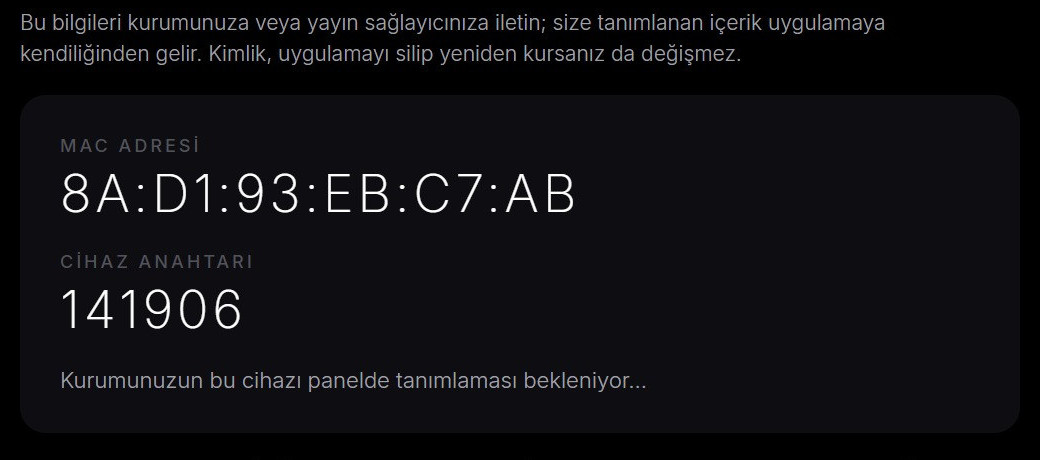
Bu iki bilgiyi TV'ye uzaktan liste yükleme sayfasına girer, sunucu hesabınızı ya da M3U adresinizi ekler ve sorumluluk metnini onaylarsınız; liste TV'ye gelir. Adres ve şifre uygulamada gösterilmez. Yüklemeyi her zaman sizin yaptığınızı unutmayın: her yükleme IP ve MAC adresiyle kayıt altına alınır ve yalnızca kullanma hakkınız olan kaynakları eklemeniz gerekir. Ayrıntılar için TV'ye liste yükleme yazısına ve MAC adresinin ne olduğunu anlatan TV MAC adresi nerede rehberine bakın.
Samsung TV'de görüntü ve ses kalitesini ne belirler?
Görüntü kalitesi büyük ölçüde videonun bit hızına, codec'ine ve ağ hızınıza, TV'nin panel ve ayarlarına bağlıdır; oynatıcı bunların yalnızca bir parçasıdır. Aşağıdaki kısa liste en sık karşılaşılan etkenleri özetliyor:
- Bağlantı: 4K için yaklaşık 15–25 Mbps kararlı hız önerilir; kablolu bağlantı Wi-Fi'dan daha öngörülebilirdir. Bkz. Wi-Fi mi Ethernet mi.
- Biçim ve codec: H.264 yaygın olarak sorunsuz çalışır; H.265 ve AV1 desteği TV'nin yaşına göre değişir. Bkz. video codec karşılaştırması.
- HDR ve 4K: TV'nin desteklediği HDR biçimleri farklıdır; ayrıntı için 4K HDR video oynatma yazısına bakın.
- Ses: Soundbar ya da Bluetooth kullanıyorsanız ses gecikmesi oluşabilir; çözümler ses görüntü senkron sorunu yazısında.
- Oda ve ayarlar: Görüntü modu ve ses düzeni için evde sinema kurulumu yazısı işinize yarar.
Samsung TV'de sık karşılaşılan sorunlar nasıl çözülür?
Samsung TV'de en sık görülen sorunların çoğu biçim uyumsuzluğu, zayıf bağlantı ve ses gecikmesinden kaynaklanır; her birinin hızlı bir çözümü vardır. Aşağıdaki tablo olası nedenleri ve yapılacakları özetliyor.
| Sorun | Olası neden | Ne yapılır |
|---|---|---|
| USB'deki MKV dosyası açılmıyor | Biçim ya da ses codec'i modelde desteklenmiyor olabilir. | Kılavuzdaki biçim listesine bakın; dosyayı H.264 görüntü ve AAC sesli MP4'e çevirin ya da HDMI'ya bağlı başka bir cihazla oynatın. |
| Görüntü takılıyor | Wi-Fi zayıf ya da bit hızı bağlantıya göre yüksek. | Kablolu bağlantıya geçin, Wi-Fi'da 5 GHz'i kullanın. |
| Ses görüntüden geç ya da erken geliyor | Soundbar ya da Bluetooth gecikmesi. | TV'deki ses gecikmesi ayarına bakın; mümkünse kablolu ses çıkışı kullanın. |
| Uzun adresi yazmak zor | Ekran klavyesi yavaştır. | Listeyi uzaktan yükleme sayfasıyla gönderin. |
| Uygulama mağazada görünmüyor | TV Tizen 2020 öncesidir ya da sürüm henüz yayına girmemiştir. | Modelin yılını kontrol edin; durumu indirme bölümünden izleyin. |
Takılma ve donma sorunları için daha geniş bir liste video donuyor yazısında yer alıyor.
Samsung TV'de yasal ve güvenli kullanım için nelere dikkat edilmeli?
Uygulamayı yalnızca Samsung'un mağazasından kurun ve yalnızca kullanma hakkınız olan kaynakları oynatın. Uygulama içerik sağlamaz; kullanıcının eklediği kaynağı oynatır. Eklediğiniz adres ve şifreler cihazın güvenli deposunda AES-256 ile şifreli tutulur, ekranda gösterilmez ve Alpa Yazılım'a gönderilmez.
Oynatıcı yazılımının yasallığı ve sorumluluğun içerikte olduğu konusu medya oynatıcı yasal mı yazısında anlatılıyor. Uygulamanın nasıl göründüğünü önce tarayıcıda görmek isterseniz açık lisanslı örneklerle çalışan Alpa Player web denemesi var; ayrıca yasal uyarı sayfasını inceleyebilirsiniz.
Adım adım: Samsung TV'de Alpa Player'ı hazırlama ve ilk kaynağı ekleme
- TV'nizin Ayarlar bölümünde Destek altındaki "Bu TV Hakkında" ekranından model ve yazılım sürümünü kontrol edin.
- Samsung mağaza sürümünün durumunu alpaplayer.com indirme bölümünden kontrol edin.
- Sürüm yayına girdiğinde Samsung'un uygulama mağazasından Alpa Player'ı arayıp yükleyin.
- Uygulamayı açın, Kaynak Ekle ekranında MAC sekmesini seçin ve MAC adresi ile 6 haneli anahtarı not edin.
- Telefonunuzdan ya da bilgisayarınızdan uzaktan yükleme sayfasına girip bu bilgileri yazın.
- Kullanma hakkınız olan kaynağı ekleyin ve sorumluluk metnini onaylayın; liste TV'nizde görünür.
Sık sorulan sorular
Samsung TV'de Alpa Player kullanabilir miyim?
Alpa Player, Tizen 2020 ve sonrası Samsung TV modelleri için hazırlanmıştır; mağaza sürümü yayın sürecindedir ve "yakında" olarak duyurulmuştur. Güncel durumu indirme bölümünden izleyebilirsiniz. Bu arada HDMI'ya takılan bir Android TV kutusu ya da Windows bilgisayarla kullanabilirsiniz.
Samsung TV'ye APK dosyası yükleyebilir miyim?
Hayır. Samsung TV'ler Android değil Tizen ile çalışır ve APK dosyaları Android uygulama paketidir; Tizen bunları çalıştırmaz. Samsung TV'ye uygulama kurmanın doğru yolu Samsung'un uygulama mağazasıdır.
Samsung TV'min Tizen 2020 ve sonrası olup olmadığını nasıl anlarım?
Ayarlar'dan Destek bölümündeki "Bu TV Hakkında" ekranını açın; model kodu ve yazılım sürümü orada yazar. Modelin çıkış yılını Samsung'un destek sayfasından ya da TV'nin kılavuzundan öğrenebilirsiniz. Menü adları modele göre değişebilir.
Alpa Player Samsung TV'de ücretsiz olacak mı?
Evet. Alpa Player ücretsizdir; üyelik, abonelik ya da satın alma yoktur ve kâr amacı gütmeyen bir Alpa Yazılım projesidir. Uygulamada hazır kanal, film, dizi ya da liste bulunmaz.
Samsung TV'de uzun adresi kumandayla yazmam gerekir mi?
Hayır. TV'de Kaynak Ekle ekranının MAC sekmesinde görünen MAC adresi ve 6 haneli anahtarı uzaktan yükleme sayfasına girerek listenizi telefon ya da bilgisayardan ekleyebilirsiniz.
Samsung TV'de video ya da ses takılırsa ne yapmalıyım?
Önce TV'yi kablolu bağlantıya geçirin ya da Wi-Fi'da 5 GHz bandını kullanın. Sorun sürerse farklı bir video deneyip kaynağın mı yoksa bağlantının mı sorunlu olduğunu ayırt edin. Sorun ses senkronundaysa soundbar ya da Bluetooth gecikmesini kontrol edin.
Kaynaklar
İlgili yazılar
 Cihaz rehberleri
Android TV Medya Oynatıcı: Nasıl Seçilir?
Android TV medya oynatıcı seçerken nelere bakılır? Kumanda uyumu, format desteği ve Alpa Player kurulum adımlarını öğrenin, ücretsiz indirin.
 Cihaz rehberleri
LG TV Medya Oynatıcı: webOS Rehberi
LG TV medya oynatıcı arıyorsanız webOS 2020 ve sonrası uyumu, mağaza sürümünün durumu, geçici çözümler ve kumandasız liste yükleme burada.
 Cihaz rehberleri
Fire TV Stick Medya Oynatıcı: Güvenli Kurulum
Fire TV Stick medya oynatıcı seçerken nelere bakılır? Alpa Player desteğini, Amazon Appstore durumunu ve güvenli kurulum adımlarını öğrenin.