
Ses görüntü senkron sorunu: dudak kayması nasıl düzeltilir?
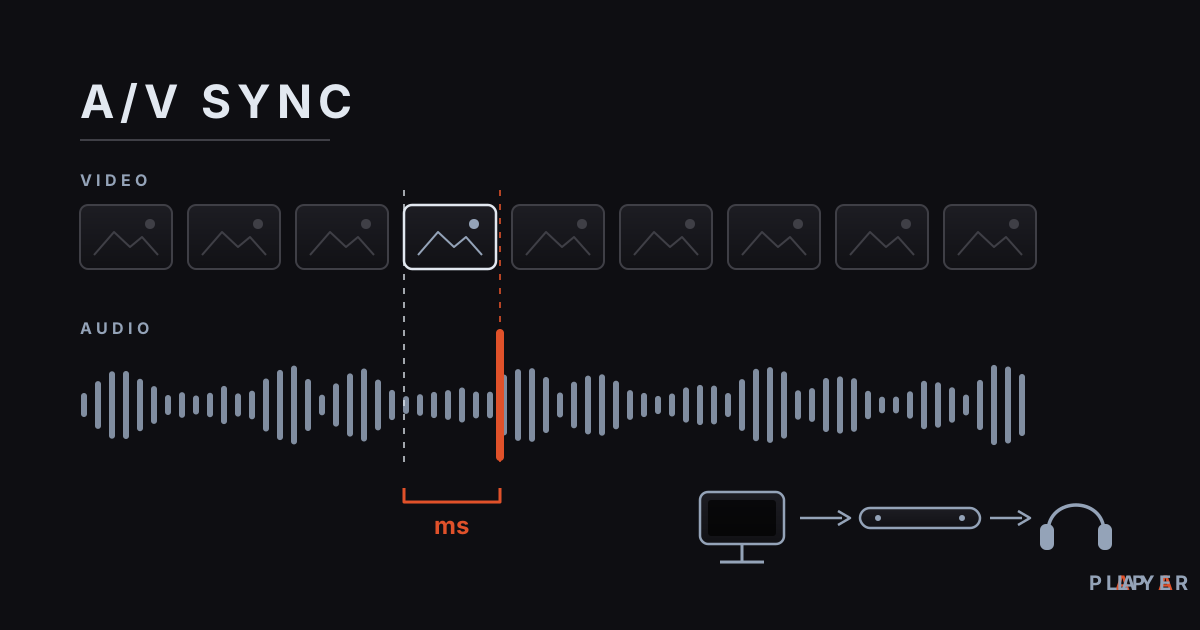
Kısa cevap: Ses görüntü senkron sorunu, sesin görüntüden önce ya da sonra gelmesidir. Çoğu zaman televizyonun görüntü işlemesi, soundbar ya da Bluetooth hoparlör gecikmesi veya hatalı bir video dosyası yüzünden olur. Önce sorunun her içerikte mi yoksa tek dosyada mı olduğunu belirleyin; sonra TV'nin ses gecikmesi ayarını, görüntü modunu ve bağlantı türünü düzeltin, gerekirse oynatma motorunu değiştirin.
Öne çıkanlar
- Dudak kayması, sesin görüntüye göre milisaniyeler düzeyinde öne ya da arkaya kaymasıdır; ITU ölçümlerine göre izleyiciler sesi yaklaşık 45 ms önde ya da 125 ms geride fark etmeye başlar.
- İlk soru şudur: kayma her içerikte mi, yoksa tek dosyada mı? Her içerikte ise cihaz zinciri (TV, soundbar, Bluetooth), tek dosyada ise kaynak suçludur.
- Ses öne geçiyorsa sesi geciktirmek, ses geride kalıyorsa görüntü işlemeyi azaltmak ya da daha hızlı bir ses yolu seçmek gerekir.
- Bluetooth ve soundbar bağlantıları en sık gecikme kaynaklarıdır; kablolu ya da optik bağlantı ve TV'nin ses gecikmesi ayarı çoğu zaman sorunu çözer.
- Android'de Alpa Player ile oynatma motorunu değiştirmek, sorunun oynatıcıdan mı yoksa cihazdan mı geldiğini hızla gösterir.
Bir filmde karakterin dudakları kapanmışken sesin hâlâ sürmesi, ya da tam tersi, ses görüntü senkron sorununun klasik belirtisidir. Bu yazıda sorunun neden çıktığını, nerede olduğunu nasıl bulacağınızı ve her durumda hangi ayarın işe yaradığını adım adım anlatıyoruz. Önerilerin çoğu televizyon, soundbar ve kulaklık ayarlarıdır; çünkü kayma, oynatıcıdan çok cihaz zincirinden çıkar. Yine de oynatıcının payı da var ve onu da ele alacağız.
Ses görüntü senkron sorunu nedir ve ne kadar kayma fark edilir?
Ses görüntü senkron sorunu, bir videonun sesiyle görüntüsünün aynı anda sunulmaması durumudur; sektörde buna dudak senkronu (lip sync) hatası da denir. Kayma milisaniye (ms, saniyenin binde biri) cinsinden ölçülür ve ses öndeyse "pozitif", geride ise "negatif" sayılır.
Her kayma sizi rahatsız etmez. Uluslararası Telekomünikasyon Birliği'nin (ITU) kontrollü testlerinde izleyiciler, sesin görüntüden yaklaşık 45 ms önce gelmesini ya da yaklaşık 125 ms sonra gelmesini fark etmeye başlamıştır. Televizyon yayıncılığında ATSC ise sesin görüntüden en çok 15 ms önce, en çok 45 ms sonra olmasını önerir. Yani insan gözü ve kulağı sesin geç gelmesine biraz daha hoşgörülüdür; ses görüntüden önce gelirse daha çabuk rahatsız olursunuz. Doğada da böyledir: ses ışıktan yavaş yol alır, bu yüzden uzaktaki bir olayın sesi hep geç duyulur.
Ölçü olarak video karelerini de akılda tutun. Bir karenin süresi kare hızına göre değişir:
| Kare hızı | 1 karenin süresi | 3 karelik kayma |
|---|---|---|
| 24 fps (sinema) | yaklaşık 42 ms | yaklaşık 125 ms |
| 25 fps | 40 ms | 120 ms |
| 30 fps | yaklaşık 33 ms | 100 ms |
| 60 fps | yaklaşık 17 ms | 50 ms |
Kabaca üç kareyi aşan bir kayma çoğu kişi için fark edilir hâle gelir. Bu yüzden düzeltme yaparken ayarı 20–50 ms'lik küçük adımlarla değiştirmek en doğrusudur.
Ses ve görüntünün birbirinden kopmasına ne sebep olur?
Kaymanın nedeni, sesin ve görüntünün cihaz zincirinde farklı sürelerde işlenmesidir. Görüntü tarafında çözümleme, yeniden ölçekleme, HDR eşleme ve hareket yumuşatma gibi ağır işlemler vardır; ses tarafı genelde daha hafiftir ama o da soundbar ya da Bluetooth üzerinden uzun bir yol kat edebilir. Başlıca nedenler şunlardır:
- Televizyonun görüntü işlemesi: Hareket yumuşatma, gürültü azaltma ve yükseltme gibi özellikler görüntüyü birkaç kare geciktirir; ses ise beklemeden çıkar.
- Soundbar ve AV alıcı: Dolby Digital ya da DTS gibi sıkıştırılmış sesi çözmek ve efekt işlemek zaman alır.
- Bluetooth: Sesi sıkıştırıp radyo üzerinden göndermek onlarca, bazen birkaç yüz milisaniye ekler.
- HDMI zinciri: Araya giren alıcı, anahtar ya da adaptör hem görüntüyü hem sesi farklı biçimde geciktirebilir. HDMI 1.3 ile gelen otomatik dudak senkronu düzeltmesi, cihazların kendi gecikmelerini bildirmesine dayanır; ancak hem TV hem ses cihazı bunu desteklemeli ve açık olmalıdır.
- Kaynak dosya: Hatalı birleştirilmiş (muxed) bir dosyada ses ve görüntü zaman damgaları baştan uyumsuz olabilir.
- Zayıf donanım: Cihaz yüksek çözünürlüklü videoyu yetiştiremezse kareler atlanır, görüntü sesin gerisinde kalır.
- Ağ kesintileri: Yayın sırasında tampon boşalıp yeniden dolarsa bazı oynatıcılar ses ve görüntüyü bir süre farklı hızda toparlar.
Odanın kendisi ise sorun değildir: hoparlöre 3 metre uzaklık yalnızca yaklaşık 9 ms ekler. Asıl gecikme elektronikten gelir.
Sorunun nerede olduğunu nasıl anlarsınız?
Sorunun yerini bulmanın en hızlı yolu, kaymanın hangi koşullarda ortaya çıktığına bakmaktır. Aşağıdaki tablo bir ön teşhis sağlar.
| Ne görüyorsunuz? | Olası neden | İlk deneme |
|---|---|---|
| Her uygulamada, her videoda kayma var | TV işlemesi, soundbar ya da bağlantı | Film modu, ses gecikmesi ayarı |
| Yalnızca Bluetooth kulaklıkta kayma var | Bluetooth codec gecikmesi | Kablolu bağlantı, düşük gecikmeli codec |
| TV hoparlöründe düzgün, soundbar'da kayık | Soundbar işlemesi, ARC/eARC | Soundbar'ın "lip sync" ayarı, PCM çıkış |
| Tek bir dosyada kayma var | Dosyanın zaman damgaları | Başka oynatıcı ya da motor, dosyayı düzeltme |
| Kayma zamanla büyüyor | Kare hızı uyumsuzluğu, bozuk dosya | Dosyayı yeniden dışa aktarma |
| Yalnızca yoğun sahnelerde kayma var | Cihaz yetersizliği | Daha düşük çözünürlük, donanım çözme |
İkinci adım karşılaştırmadır. Aynı cihazda bilinen temiz bir örnek oynatın; Açık lisanslı test videoları rehberindeki örnekler bu iş için uygundur. Örnek de kayıyorsa sorun cihaz zincirindedir; örnek düzgünse sorun sizin dosyanızdadır.
TV ve soundbar kaynaklı ses gecikmesi nasıl düzeltilir?
TV ve soundbar kaynaklı kaymada iki yönlü düşünün: ses mi önde, ses mi geride? Cihazların çoğu yalnızca sesi geciktirmenize izin verir, bu yüzden çözüm yönü önemlidir.
Ses görüntüden önce geliyorsa
Sesi geciktirin. Televizyon ayarlarında markaya göre "Ses Gecikmesi", "Audio Delay", "AV Sync Adjustment" gibi adlarla bir seçenek bulunur. Değeri 20–50 ms'lik adımlarla artırıp dudak hareketini izleyin. Soundbar'ınızda da benzer bir "lip sync" düğmesi olabilir; ikisini birden kurcalamayın, önce birini ayarlayın.
Ses görüntüden sonra geliyorsa
Burada görüntünün yükünü azaltmanız gerekir. Hareket yumuşatmayı, ağır gürültü azaltmayı ve ek keskinleştirmeyi kapatın ya da Film/Sinema modunu seçin. Oyun modu en az işlemeyi yapar ve gecikmeyi en çok düşürür, ancak görüntü kalitesinden bir miktar taviz verir. Ses yolunda ise kablosuz bağlantıyı HDMI ARC/eARC ya da optik kabloya çevirmek faydalıdır. ARC, 2009'da HDMI 1.4 ile, eARC ise HDMI 2.1 ile gelen daha yüksek bant genişlikli sürümdür.
HDMI zincirini sadeleştirin
Araya giren her cihaz bir gecikme kaynağıdır. Mümkünse TV'yi ve soundbar'ı doğrudan bağlayın, kabloyu değiştirip deneyin ve cihazları kapatıp elektriği keserek yeniden başlatın; bu, HDMI el sıkışmasını yeniler. Sesin hangi biçimde (PCM mi, sıkıştırılmış Dolby/DTS mi) gönderildiğini de değiştirmeyi deneyin; bazı soundbar'lar bir biçimi diğerinden daha az gecikmeyle işler. Daha geniş bir kurulum için evde sinema kurulumu yazısına bakabilirsiniz.
Bluetooth kulaklık ve hoparlörde ses neden geç gelir?
Bluetooth ses, sıkıştırılıp kablosuz gönderildiği için doğası gereği gecikmelidir; standart bağlantılarda bu gecikme onlarca ile birkaç yüz milisaniye arasında değişebilir. Düşük gecikmeli codec'ler (ör. aptX Low Latency) bunu belirgin biçimde azaltır, ancak yalnızca verici ve alıcı aynı codec'i destekliyorsa çalışır.
Pratik çözümler şöyle sıralanır: (1) Kablolu ya da optik bağlantıyı deneyin. (2) Televizyonun Bluetooth ses gecikmesi ayarı varsa kullanın. (3) Kulaklık ve TV'nin aynı düşük gecikmeli codec'i desteklediğinden emin olun. (4) Telefonda ya da tablette izliyorsanız, çoğu oynatıcı cihazın bildirdiği ses gecikmesini hesaba katarak telafi etmeye çalışır; telafi yetmiyorsa aynı videoyu başka bir kulaklıkla karşılaştırın. Bluetooth yerine kablo kullanmak, film izlerken en sorunsuz yoldur.
Video dosyasındaki ses görüntü senkron sorunu nasıl giderilir?
Yalnızca tek dosyada kayma varsa sorun büyük olasılıkla dosyanın kendisindedir ve iki yoldan çözülür: oynatma sırasında gecikme vermek ya da dosyayı kalıcı olarak düzeltmek.
Masaüstü VLC'de Araçlar menüsündeki "Parça Senkronizasyonu" (Track Synchronization) penceresi, ses gecikmesini canlı olarak ayarlamanıza izin verir. MKVToolNix gibi araçlar da MKV dosyalarına ses gecikmesi tanımlamanıza olanak sağlar. Kalıcı çözüm için FFmpeg ile ses akışını kaydırabilirsiniz. Aşağıdaki komut sesi 0,3 saniye geciktirir (ses önde gidiyorsa):
ffmpeg -i film.mkv -itsoffset 0.3 -i film.mkv -map 0:v -map 1:a -c copy film-duzeltilmis.mkvSes geride kalıyorsa görüntüyü geciktirin; bu kez ikinci girdiden görüntüyü alırsınız:
ffmpeg -i film.mkv -itsoffset 0.3 -i film.mkv -map 1:v -map 0:a -c copy film-duzeltilmis.mkvKomutlar yalnızca görüntü ve ses akışlarını eşler, yeniden kodlama yapmaz; bu yüzden hızlıdır ve kaliteyi bozmaz. Yalnızca kendi dosyalarınızda ya da düzenleme hakkına sahip olduğunuz dosyalarda kullanın. Kayma zamanla büyüyorsa sabit bir ofset yetmez; genellikle kare hızı ya da zaman damgası hatası vardır ve dosyanın yeniden dışa aktarılması gerekir. Kapsayıcı biçimlerinin farkı için MP4 ve MKV farkı yazısına göz atın.
Oynatıcı ve oynatma motoru senkronu etkiler mi?
Oynatıcı, ses ve görüntüyü ortak bir saate göre hizalar; bu yüzden iyi çalışan bir oynatıcı kaymayı genellikle yaratmaz, ama cihaz yetersizse görüntüyü yetiştiremeyip sesin gerisinde kalabilir. Bu durum özellikle yüksek çözünürlüklü ve ağır codec'li videolarda görülür.
Alpa Yazılım tarafından geliştirilen Alpa Player'ın Android sürümünde varsayılan oynatma motoru ExoPlayer (Media3) tabanlıdır; ayrıca VLC motoru ve harici oynatıcı seçeneği vardır. Kayma yalnızca bir motorda görülüyorsa motoru değiştirmek, sorunun oynatıcıdan mı cihazdan mı geldiğini birkaç saniyede gösterir. Motorların farkını oynatma motoru nedir yazısında anlattık. Takılma ve donma da kaymayla karışabilir; o durum için video donma ve takılma çözümleri yazısındaki adımlara bakın.
Alpa Player'ı ücretsiz indirin ve aynı kaynağı farklı motorlarla deneyin. Alpa Player içerik sağlamaz; yalnızca sizin kullanma hakkınız olan kaynakları oynatır.
Senkron sorununu baştan önlemek için neler yapılabilir?
Önlemenin en iyi yolu, ses ve görüntü zincirini kısa ve sade tutmak ve cihazları güncel bırakmaktır. Aşağıdaki alışkanlıklar kaymayı büyük ölçüde azaltır:
- TV'de film izlerken Film/Sinema modunu, hareket yumuşatma kapalı olarak kullanın.
- Ses için Bluetooth yerine HDMI ARC/eARC ya da optik kablo tercih edin.
- Televizyonun ve soundbar'ın yazılım güncellemelerini yapın; üreticiler gecikme hatalarını sık sık güncellemelerle giderir.
- Yayınlarda kablolu ağ bağlantısı kullanın; ayrıntılar için Wi-Fi mi Ethernet mi yazısı yardımcı olur.
- Kendi videolarınızı hazırlarken sabit kare hızı kullanın ve ses ile görüntüyü aynı araçta birleştirin.
- Ayarları tek tek, her seferinde bir değişiklik yaparak deneyin; aksi hâlde hangi ayarın işe yaradığını anlayamazsınız.
Ne kadar kayma olduğunu ölçmek için, kendi kaydettiğiniz kısa bir videoda alkış ya da tahta çıtası gibi net bir ses ve görüntü anı yakalayın; bu an, ayarı 20–50 ms'lik adımlarla yaparken kolay bir referans verir.
Adım adım: Ses görüntü senkron sorununu adım adım düzeltme
- Sorunun her videoda mı yoksa tek dosyada mı olduğunu belirleyin; bilinen temiz bir örnek videoyu oynatarak karşılaştırın.
- Sesin görüntüden önce mi sonra mı geldiğine karar verin; çözüm yönü buna göre değişir.
- TV'de Film/Sinema modunu seçin ve hareket yumuşatmayı kapatın.
- Ses önde ise TV ya da soundbar'daki ses gecikmesi ayarını 20–50 ms'lik adımlarla artırın.
- Bluetooth kullanıyorsanız kablolu ya da optik bağlantıyı deneyin; HDMI zincirini sadeleştirip cihazları yeniden başlatın.
- Alpa Player'ın Android sürümünde oynatma motorunu değiştirin; tek dosyadaki kaymayı oynatıcıda ya da FFmpeg ile düzeltin.
Sık sorulan sorular
Ses görüntüden önce geliyorsa ne yapmalıyım?
Sesi geciktirmeniz gerekir. Televizyonun ses ayarlarında "Ses Gecikmesi", "Audio Delay" ya da "AV Sync Adjustment" gibi bir seçenek arayın ve değeri 20–50 ms'lik adımlarla artırın. Soundbar kullanıyorsanız onun "lip sync" ayarına da bakabilirsiniz. Önce yalnızca birini ayarlayın; ikisini birden değiştirirseniz sonucu karşılaştıramazsınız.
Ses gecikmesi kaç milisaniyeye kadar normaldir?
ITU'nun kontrollü testlerinde izleyiciler sesin görüntüden yaklaşık 45 ms önce ya da yaklaşık 125 ms sonra gelmesini fark etmeye başlamıştır. ATSC ise yayıncılar için sesin en çok 15 ms önde, en çok 45 ms geride olmasını önerir. Günlük izlemede bu değerlerin altı genellikle fark edilmez.
Bluetooth kulaklıkta neden gecikme olur?
Bluetooth ses, sıkıştırılıp kablosuz gönderildiği için gecikir; standart bağlantılarda bu onlarca ile birkaç yüz milisaniye arasında olabilir. Düşük gecikmeli codec'ler bunu azaltır ama vericiyle alıcının aynı codec'i desteklemesi gerekir. Film izlerken en güvenli çözüm kablolu ya da optik bağlantıdır.
Yalnızca tek videoda kayma varsa sorun nerededir?
Büyük olasılıkla dosyanın kendisinde. Başka bir oynatıcıda ya da oynatma motorunda açın. Orada da kayıyorsa ses gecikmesini oynatıcıda ayarlayın ya da FFmpeg gibi bir araçla ses akışını kaydırarak dosyayı kalıcı olarak düzeltin. Kapsayıcı kaynaklı sorunlar için MKV dosyası nasıl açılır yazısı da işinize yarar.
HDMI ARC veya eARC senkron sorununa yol açar mı?
Doğrudan yol açmaz, ama ses TV'den soundbar'a gittiği için zincire gecikme ekleyebilir. HDMI 1.3'ten beri otomatik dudak senkronu düzeltmesi vardır; çalışması için TV ve ses cihazının bunu desteklemesi gerekir. Sorun sürerse soundbar'ın sesi PCM olarak almasını ve kabloyu değiştirmeyi deneyin.
Alpa Player ses görüntü kaymasını çözer mi?
Kaymanın kaynağı oynatıcıysa evet, çözebilir; kaynağı TV, soundbar ya da Bluetooth ise çözmez. Alpa Player'ın Android sürümünde ExoPlayer tabanlı varsayılan motor, VLC motoru ve harici oynatıcı seçenekleri vardır; sorunun oynatıcıdan gelip gelmediğini bunlarla anlayabilirsiniz.
Kaynaklar
İlgili yazılar
 Görüntü kalitesi ve ağ
4K HDR Video Oynatma: Gereksinimler ve Ayarlar
4K HDR video oynatma için gereken TV, HDMI kablosu, codec ve internet hızını öğrenin; soluk renk ve takılma sorunlarını giderin. Alpa Player'ı deneyin.
 Görüntü kalitesi ve ağ
Bit Hızı ve Çözünürlük Farkı: Kaliteyi Ne Belirler?
Bit hızı ve çözünürlük, kare hızı ve codec video kalitesini nasıl belirler? Tablolarla farkı öğrenin, dosya boyutunu hesaplayın ve Alpa Player ile izleyin.
 Görüntü kalitesi ve ağ
Video Donuyor mu? 12 Takılma ve Donma Çözümü
Video donuyor ya da sürekli takılıyorsa 12 çözümü deneyin: ağ, WiFi, cihaz, kaynak ve oynatma motoru kontrolleri. Alpa Player'da motoru değiştirmeyi öğrenin.