
Bit hızı ve çözünürlük: video kalitesini belirleyen dört etken
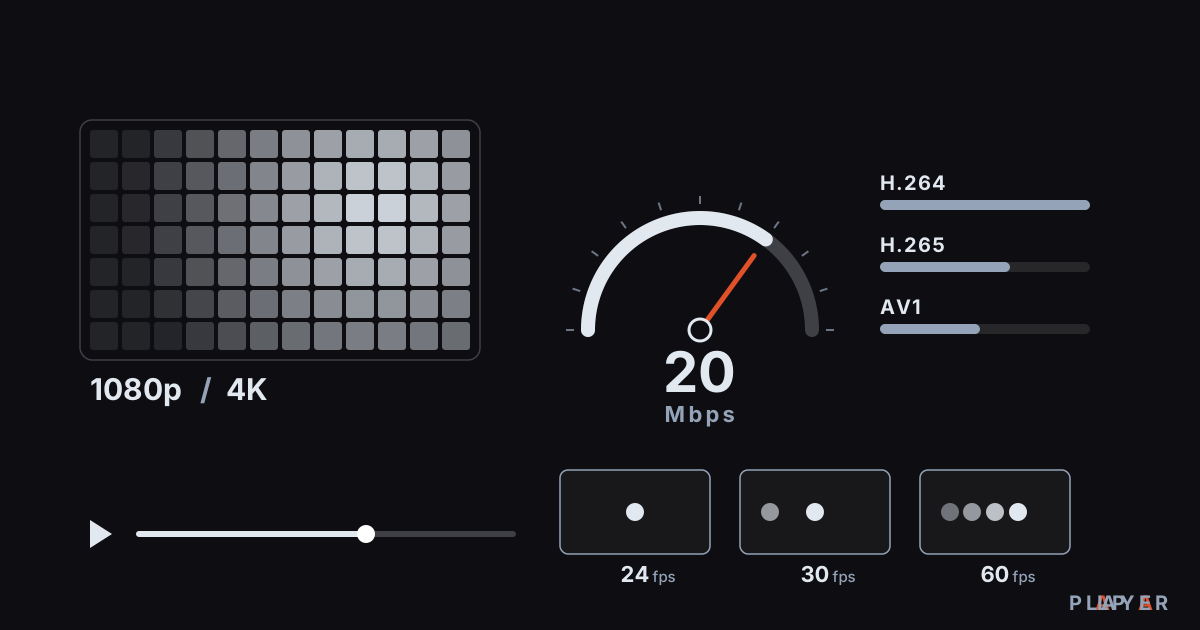
Kısa cevap: Video kalitesini tek bir sayı belirlemez. Çözünürlük piksel sayısını, bit hızı saniyede kullanılan veri miktarını, kare hızı akıcılığı, codec ise sıkıştırma verimini belirler. Yüksek çözünürlük yetersiz bit hızıyla bulanık ve bloklu görünür; bu yüzden iyi bir görüntü için dördünün dengeli olması gerekir.
Öne çıkanlar
- Çözünürlük videonun kaç pikselden oluştuğunu, bit hızı ise bu piksellere saniyede ne kadar veri ayrıldığını söyler.
- Yüksek çözünürlük yetersiz bit hızıyla birleşince bloklaşma ve bulanıklık görülür; bu yüzden büyük sayı her zaman iyi görüntü demek değildir.
- Kare hızını iki katına çıkarmak bit hızı ihtiyacını genellikle iki katına değil, kabaca yüzde 30–50 artırır.
- Yeni codec'ler (H.265, AV1) benzer kaliteyi eski codec'lere göre daha düşük bit hızıyla verebilir.
- Dosya boyutu kabaca bit hızı (Mbps) × süre (saniye) ÷ 8 ile megabayt olarak hesaplanır.
Bit hızı ve çözünürlük, bir videonun nasıl göründüğünü belirleyen iki ana sayıdır; ancak yalnız başlarına bütün hikâyeyi anlatmazlar. 4K etiketi taşıyan bir film bulanık görünebilir, 720p bir yayın ise beklenmedik derecede net olabilir. Bunun nedeni, kalitenin çözünürlük, bit hızı, kare hızı ve codec'in birlikte çalışmasından doğmasıdır.
Bu yazıda her kavramı sade bir dille açıklıyor, tablolarla birbirleriyle ilişkisini gösteriyor ve dosya boyutunu nasıl hesaplayacağınızı anlatıyoruz. Yazının sonunda Alpa Yazılım tarafından geliştirilen ücretsiz medya oynatıcı Alpa Player için de birkaç not var.
Bit hızı, çözünürlük ve kare hızı nedir?
Bit hızı, videonun her saniyesi için kullanılan veri miktarıdır; çözünürlük karedeki piksel sayısı, kare hızı ise saniyedeki kare sayısıdır. Üçü birlikte hem görüntünün kalitesini hem de dosyanın ya da yayının ne kadar yer ve bant genişliği tutacağını belirler.
- Bit hızı (bitrate): Kbps ya da Mbps ile ölçülür. 1 Mbps, saniyede bir milyon bit demektir. Ne kadar yüksekse sıkıştırma o kadar hafif olur ve ayrıntı o kadar çok korunur.
- Çözünürlük: Karenin genişlik ve yükseklik piksel sayısıdır. Full HD 1920×1080'dir. Çözünürlük, ayrıntının "en fazla" ne kadar olabileceğini belirler.
- Kare hızı (fps): Bir saniyede gösterilen kare sayısıdır. Sinema 24, birçok TV yayını 25 ya da 30, spor ve oyun içerikleri 50 ya da 60 kare kullanır.
- Codec: Videoyu sıkıştıran ve açan yöntemdir. Verimli bir codec aynı kaliteyi daha az bitle sağlar.
Çözünürlük bir kabın boyutu, bit hızı ise içine koyabildiğiniz su miktarı gibidir. Büyük bir kabı az suyla doldurursanız yüzeyi doldurabilirsiniz ama derinlik olmaz. Videoda bu durum, ayrıntının silinmesi ve karelerde blok görünmesi olarak ortaya çıkar.
Çözünürlükler kaç piksel içerir?
Çözünürlük arttıkça piksel sayısı, dolayısıyla ihtiyaç duyulan veri de hızla artar; 4K, Full HD'nin dört katı piksele sahiptir. Aşağıdaki tablo yaygın çözünürlükleri karşılaştırır.
| Ad | Boyut | Yaklaşık piksel (milyon) | Full HD'ye oran |
|---|---|---|---|
| 480p (SD) | 854×480 | 0,41 | Yaklaşık 0,2 kat |
| 720p (HD) | 1280×720 | 0,92 | Yaklaşık 0,44 kat |
| 1080p (Full HD) | 1920×1080 | 2,07 | 1 kat |
| 1440p (QHD) | 2560×1440 | 3,69 | Yaklaşık 1,8 kat |
| 2160p (4K UHD) | 3840×2160 | 8,29 | 4 kat |
| 4320p (8K) | 7680×4320 | 33,18 | 16 kat |
Ekran boyutu ve oturma mesafesi de belirleyicidir. Orta boy bir TV'ye birkaç metreden bakıyorsanız, iyi sıkıştırılmış bir Full HD ile 4K arasındaki fark çoğu zaman bit hızı ve HDR farkından daha az belirgin kalabilir. 4K'nın tam avantajı için 4K HDR video oynatma rehberimize bakabilirsiniz.
Çözünürlüğe göre kaç Mbps gerekir?
Gerekli bit hızı çözünürlükle birlikte artar, ancak codec'e ve içeriğe göre büyük değişir. Aşağıdaki aralıklar 30 kare/saniye ve SDR video için yaygın kabul gören yaklaşık değerlerdir; kesin kural değildir.
| Çözünürlük | H.264 ile yaklaşık | H.265 (HEVC) ile yaklaşık |
|---|---|---|
| 480p | 1–2,5 Mbps | 0,7–1,5 Mbps |
| 720p | 2,5–5 Mbps | 1,5–3,5 Mbps |
| 1080p | 5–10 Mbps | 3–6 Mbps |
| 1440p | 10–16 Mbps | 6–10 Mbps |
| 4K | 20–45 Mbps | 12–25 Mbps |
Bir videonun yeterli bit hızına sahip olup olmadığını anlamak için "piksel başına bit" hesabı yapabilirsiniz: bit hızını, genişlik × yükseklik × kare hızına bölün. 6 Mbps'lik 1080p30 bir videoda sonuç yaklaşık 0,097 bit/pikseldir. 20 Mbps'lik 4K30 bir videoda ise yaklaşık 0,080'dir. Yani 4K sürüm piksel başına daha az veri kullanır; bu yüzden aynı codec ile sıkıştırıldığında Full HD sürümden daha bloklu görünebilir. 4K'nın makul görünmesi için çoğunlukla HEVC ya da AV1 gibi daha verimli bir codec kullanılır.
Kare hızı kaliteyi ve bit hızını nasıl etkiler?
Kare hızı, hareketin ne kadar akıcı görüneceğini belirler ve daha fazla kare daha fazla veri demektir; ancak artış genellikle doğrusal olmaz. Sıkıştırma ardışık kareler arasındaki benzerliği kullandığından, 60 fps bir video çoğu zaman 30 fps sürümünün kabaca 1,3 ila 1,5 katı bit hızıyla benzer kaliteye ulaşır. Bu değer içeriğe göre değişir.
| Kare hızı | Tipik kullanım | Not |
|---|---|---|
| 24 fps | Sinema filmleri | Tanıdık "film hissi" |
| 25 fps | Avrupa ve birçok ülkede TV yayını | 50 Hz TV standardıyla uyumlu |
| 30 fps (29,97) | Çevrim içi videolar, bazı TV yayınları | Genel amaçlı |
| 50–60 fps | Spor, oyun, hızlı hareket | Akıcı ama daha fazla bit hızı ister |
Yüksek kare hızı hareketi akıcılaştırır ama bit hızı yetersizse bunun yararı kaybolur. Film izlerken 24 fps içeriğin 60 Hz ekranda düzgün gösterilmesi de ayrı bir konudur; çıkış kare hızı ile içerik kare hızı uyuşmadığında hafif bir titreşim (judder) oluşabilir.
Codec bit hızı ihtiyacını nasıl değiştirir?
Codec, aynı görüntü kalitesi için gereken bit hızını doğrudan belirler; yeni nesil codec'ler eskilere göre daha verimlidir. Genel olarak H.265 (HEVC), benzer kaliteyi H.264'e göre kabaca yüzde 30–50 daha düşük bit hızıyla sunabilir. AV1 ise bazı durumlarda HEVC'nin de önüne geçebilir. Bu oranlar içeriğe ve kodlama ayarlarına göre değişir.
Bunun bir bedeli vardır: yeni codec'leri çözmek daha fazla işlem gücü ister ve eski cihazlar bunları donanımla çözemeyebilir. Bu yüzden bit hızından tasarruf eden bir dosya, zayıf bir TV kutusunda takılabilir. H.264, H.265 ve AV1 arasındaki farkları video codec karşılaştırmamızda ayrıntılı anlattık. Kapsayıcı biçimin (MP4 ya da MKV) kaliteyi değiştirmediğini, yalnızca paketlediğini de MP4 ve MKV farkı yazımızda bulabilirsiniz.
Düşük bit hızı görüntüde hangi bozulmaları yaratır?
Bit hızı gereğinden düşük olduğunda görüntü sıkıştırma kalıntıları (artifact) gösterir; bunları tanımak sorunun kaynağını anlamanıza yardım eder.
- Bloklaşma: Düz alanlarda ve hızlı hareketlerde kare kare blokların belirmesi.
- Bantlaşma (banding): Gökyüzü gibi yumuşak geçişlerde renk basamaklarının görünmesi.
- Bulanıklık: İnce ayrıntıların, saç ve kumaş dokusunun silinmesi.
- Karanlık sahnelerde gürültü ve lekeler: Koyu alanlarda ayrıntının kaybolup yerine bloklu desen gelmesi.
Bu belirtileri görüyorsanız çözünürlüğü yükseltmek yerine bit hızı yüksek bir sürüm aramak çoğu zaman daha etkilidir. Akış hizmetlerinde bit hızı bağlantınıza göre otomatik değişebilir; bunun nasıl işlediğini adaptif bit hızı yazımızda anlattık.
Bant genişliği ya da depolama sınırlıysa ne seçmeli?
Sınırlı bit hızında düşük ama temiz bir çözünürlük, yüksek ama aç bırakılmış bir çözünürlükten genellikle daha iyi görünür. 3 Mbps ile 1080p yerine 720p izlemek çoğu zaman daha rahat bir görüntü verir.
Depolama için dosya boyutunu şöyle tahmin edebilirsiniz: bit hızı (Mbps) × süre (saniye) ÷ 8, megabayt verir. Örneğin 5 Mbps'lik bir video bir saatte yaklaşık 2.250 MB, yani 2,25 GB tutar. İki saatlik 20 Mbps'lik bir 4K film yaklaşık 18 GB olur. Ses ayrıca küçük bir pay ekler: stereo ses genellikle 128–256 kbps, 5.1 ses ise yaklaşık 384–640 kbps kullanır.
İnternetten izlerken gereken hız için video izlemek için internet hızı yazımıza bakın. Bit hızı bağlantıdan yüksekse video durup yüklenir; çözümleri video donma ve takılma rehberinde bulabilirsiniz.
Bir videonun bit hızı ve çözünürlüğü nasıl öğrenilir?
Bir dosyanın çözünürlüğünü, kare hızını ve bit hızını öğrenmek için ücretsiz araçlar yeterlidir; çoğu zaman ek yazılım bile gerekmez. Windows'ta dosyaya sağ tıklayıp Özellikler, ardından Ayrıntılar sekmesine baktığınızda birçok dosya türü için kare genişliği ve yüksekliği, veri hızı ve kare hızı görünür. Daha ayrıntılı bilgi için MediaInfo gibi ücretsiz bir araç ya da VLC'nin medya bilgisi penceresi codec, bit derinliği ve ses akışlarını da listeler.
Alpa Player ile görüntü kalitesi nasıl etkilenir?
Alpa Player, Alpa Yazılım tarafından geliştirilen ücretsiz bir medya oynatıcıdır; MP4, MKV, HLS, M3U ve M3U8 gibi kaynakları oynatır. Ekranda gördüğünüz kalite büyük ölçüde kaynağın çözünürlüğüne, bit hızına ve codec'ine bağlıdır; hiçbir oynatıcı kaynakta bulunmayan gerçek ayrıntıyı geri getiremez. Alpa Player'ı ücretsiz indirin; Android, Android TV, Samsung ve LG TV ile Windows sürümleri mevcuttur.
Android'de yüksek bit hızlı bir dosya takılıyorsa, Alpa Player'da oynatma motorunu değiştirebilirsiniz: varsayılan ExoPlayer tabanlı motor, VLC motoru ve harici oynatıcı seçeneği vardır. Uygulamada hazır kanal, film ya da liste yoktur; oynatılan kaynakları kullanma hakkına sahip olmak kullanıcının sorumluluğundadır.
Adım adım: Bir videonun bit hızını ve çözünürlüğünü öğrenme
- Windows'ta video dosyasına sağ tıklayın, Özellikler penceresinde Ayrıntılar sekmesini açın ve kare genişliği, yüksekliği, veri hızı ve kare hızı satırlarına bakın.
- Daha ayrıntılı bilgi için MediaInfo gibi ücretsiz bir araçla dosyayı açın; codec, bit derinliği ve ses akışları da listelenir.
- Bit hızını genişlik, yükseklik ve kare hızı çarpımına bölerek piksel başına biti hesaplayın.
- Sonucu bu yazıdaki çözünürlük tablosuyla karşılaştırın; bit hızı çok düşükse daha yüksek bit hızlı bir sürüm arayın.
Sık sorulan sorular
Bit hızı yüksekse kalite her zaman daha mı iyidir?
Hayır. Bir noktadan sonra bit hızı artışı gözle fark edilen iyileşme sağlamaz, yalnızca dosyayı büyütür. Gereken değer codec'e, çözünürlüğe ve içeriğe göre değişir; sakin bir sahne düşük bit hızıyla da temiz görünürken, hızlı hareketli sahneler daha fazlasına ihtiyaç duyar.
4K video her zaman 1080p videodan iyi midir?
Hayır. 4K bir video yetersiz bit hızıyla sıkıştırılmışsa bloklu ve bulanık görünebilir. Ayrıca 1080p kaynak büyütülerek 4K diye sunulabilir; bu durumda ek ayrıntı oluşmaz. Gerçek avantaj için video 4K olarak çekilmiş ya da derecelendirilmiş olmalı ve yeterli bit hızına sahip olmalıdır.
Mbps ile MB/s arasındaki fark nedir?
Mbps saniyede megabit, MB/s saniyede megabayt demektir ve 1 bayt 8 bittir. 100 Mbps'lik bir bağlantı kuramsal olarak saniyede en fazla 12,5 MB aktarır. İnternet hizmetleri genellikle Mbps ile, dosya indirme programları ise genellikle MB/s ile gösterir.
60 fps video 30 fps videodan ne kadar fazla bit hızı ister?
Çoğu durumda iki katı değil, kabaca yüzde 30–50 daha fazla. Sıkıştırma ardışık kareler arasındaki benzerliği kullandığı için eklenen kareler görece az veri harcar. Kesin oran, hareketin miktarına ve codec'e göre değişir.
Alpa Player görüntü kalitesini artırır mı?
Kalite büyük ölçüde kaynak dosyada ya da yayında belirlenir ve bir oynatıcı kaynakta olmayan gerçek ayrıntıyı geri getiremez. Alpa Player MP4, MKV, HLS gibi kaynakları oynatır; gördüğünüz kalite kaynağın bit hızına, çözünürlüğüne ve TV'nize bağlıdır. Android'de takılma olursa oynatma motorunu değiştirebilirsiniz.
Kaynaklar
İlgili yazılar
 Görüntü kalitesi ve ağ
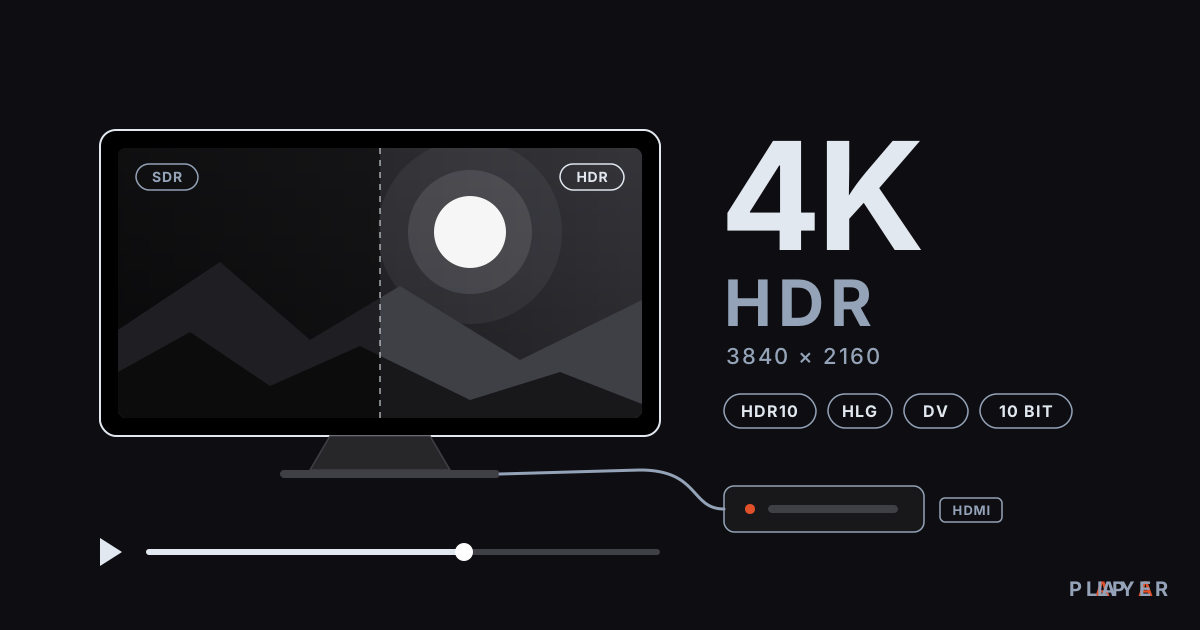
4K HDR Video Oynatma: Gereksinimler ve Ayarlar
4K HDR video oynatma için gereken TV, HDMI kablosu, codec ve internet hızını öğrenin; soluk renk ve takılma sorunlarını giderin. Alpa Player'ı deneyin.
 Görüntü kalitesi ve ağ
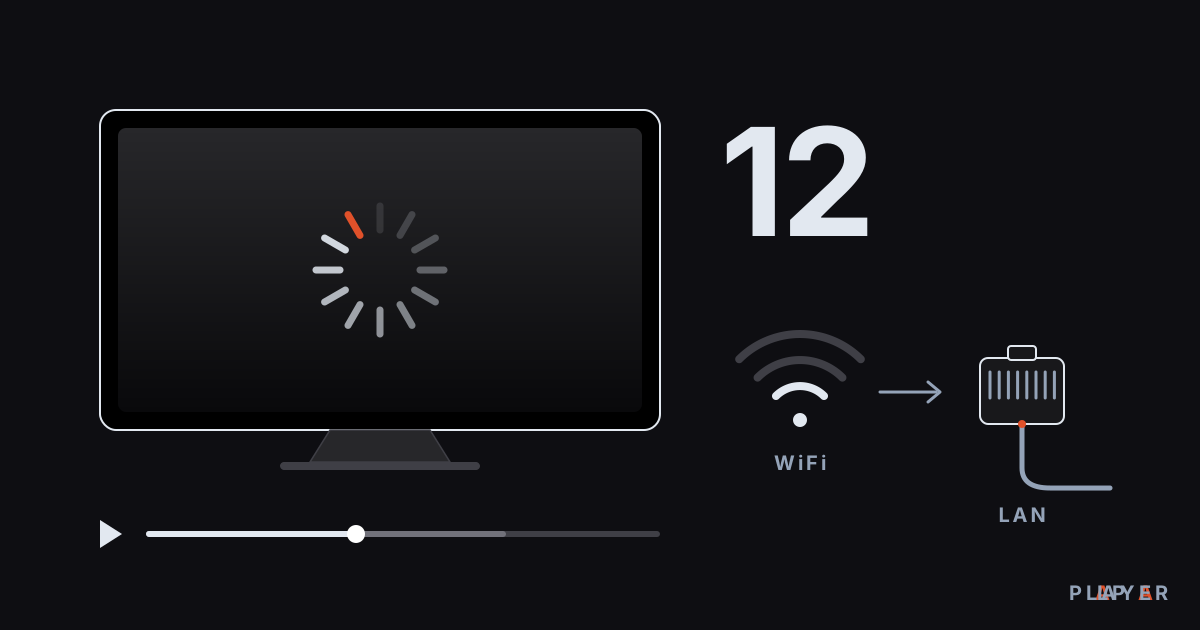
Video Donuyor mu? 12 Takılma ve Donma Çözümü
Video donuyor ya da sürekli takılıyorsa 12 çözümü deneyin: ağ, WiFi, cihaz, kaynak ve oynatma motoru kontrolleri. Alpa Player'da motoru değiştirmeyi öğrenin.
 Görüntü kalitesi ve ağ
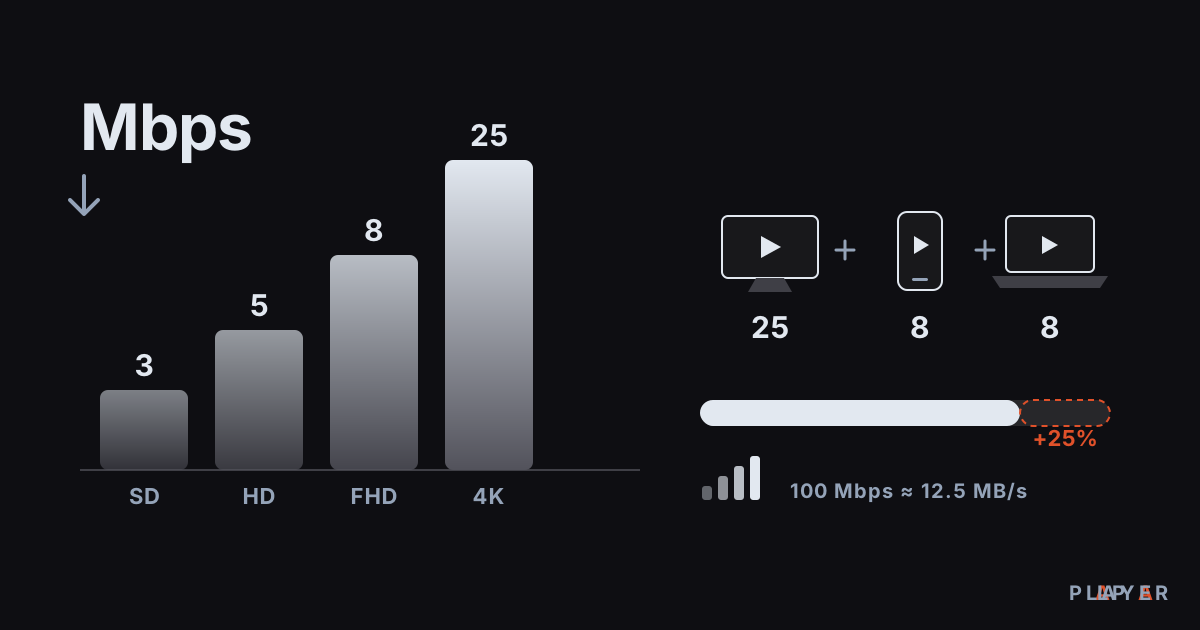
Video İzlemek İçin Gereken İnternet Hızı
Video izlemek için internet hızı ne kadar olmalı? SD, HD ve 4K için önerilen Mbps tablosu, hız testi ve çok cihazlı ev hesabı. Alpa Player ile deneyin.