
4K HDR video oynatma rehberi: HDR10, Dolby Vision ve HLG nedir?
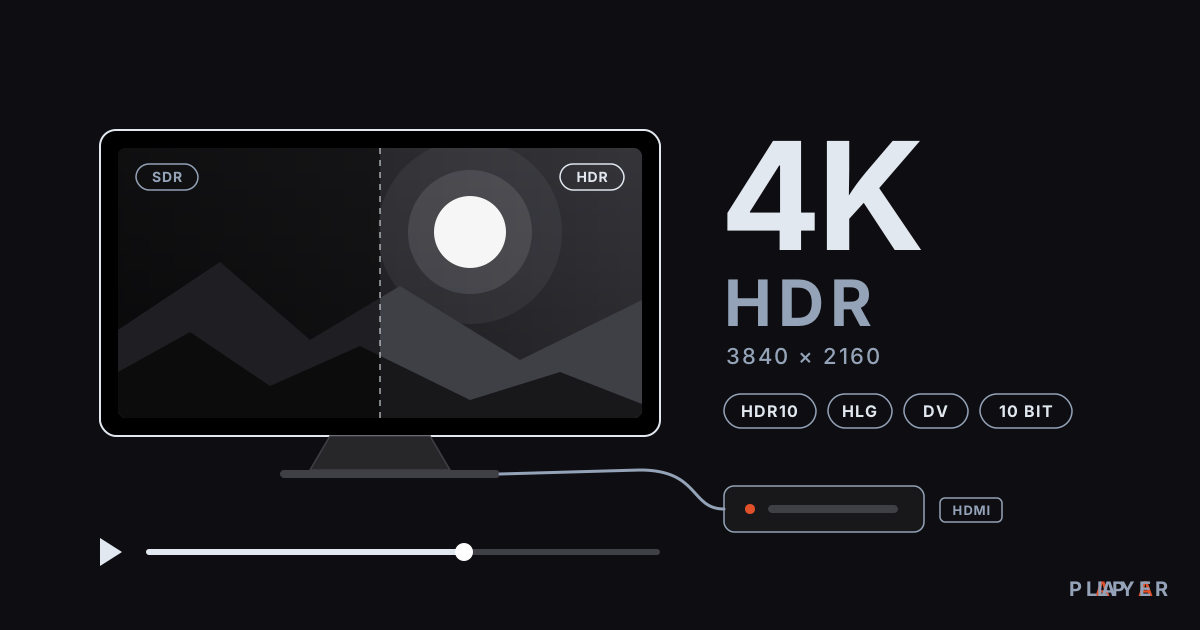
Kısa cevap: 4K HDR video oynatma için zincirin dört halkası uyumlu olmalıdır: HDR içerik, 10 bit çözebilen bir cihaz, HDMI 2.0 ya da üzeri kablo ve HDR destekleyen bir TV. Ağ üzerinden izlerken yaklaşık 15–25 Mbps, yüksek bit hızlı dosyalarda 50 Mbps ve üzeri gerekir. Halkalardan biri eksikse görüntü soluk, takılan ya da sıradan SDR görünür.
Öne çıkanlar
- 4K çözünürlüktür, HDR ise parlaklık ve renk aralığıdır; ikisi birbirinden bağımsızdır ve ikisinin birden desteklenmesi gerekir.
- HDR10 en yaygın açık biçimdir; Dolby Vision ve HDR10+ sahne sahne ayar yapar, HLG ise canlı yayın için tasarlanmıştır.
- 4K HDR için cihazın 10 bit HEVC (H.265) ya da AV1 gibi bir codec'i donanımla çözebilmesi gerekir.
- 4K60 HDR için HDMI 2.0a ya da daha yenisini destekleyen kablo, port ve TV ayarı şarttır.
- Akış hizmetlerinde 4K için yaklaşık 15–25 Mbps yeterlidir; kendi arşivinizdeki disk kalitesindeki dosyalar 60–100 Mbps'e çıkabilir.
4K HDR video oynatma, iki ayrı teknolojinin aynı anda doğru çalışmasına bağlıdır: 4K görüntünün kaç noktadan oluştuğunu, HDR ise bu noktaların ne kadar parlak ve renkli gösterilebileceğini belirler. Bir filmi "4K HDR" etiketiyle açtığınız hâlde görüntü soluk, takılgan ya da sıradan bir Full HD gibi görünüyorsa sorun çoğunlukla zincirin bir halkasındadır: içerik, oynatıcı cihaz, kablo ya da TV ayarı.
Bu rehberde HDR10, HDR10+, Dolby Vision ve HLG farkını, gereken donanımı, internet hızını ve en sık görülen sorunların çözümlerini bulacaksınız. Alpa Yazılım tarafından geliştirilen ücretsiz medya oynatıcı Alpa Player ile ilgili notlar da yazının sonunda yer alıyor.
4K ile HDR arasındaki fark nedir?
4K çözünürlüktür, HDR ise parlaklık ve renk aralığıdır; bir video bunlardan yalnızca birine sahip olabilir. 4K (UHD) 3840×2160 pikseldir, yani yaklaşık 8,3 milyon nokta ve Full HD'nin (1920×1080) tam dört katı. HDR ise "High Dynamic Range", yani geniş dinamik aralık demektir: en koyu ile en parlak nokta arasındaki fark büyür, renkler daha doygun ve gerçekçi görünür.
Geleneksel SDR içerik tarihsel olarak yaklaşık 100 nit parlaklığa göre hazırlanır; HDR içerikler ise genellikle 1.000 nit ve üzeri bir tepe parlaklık hedefiyle derecelendirilir. Bu yüzden güneş yansımaları, mum alevi ya da gece ışıkları HDR'de ayrıntısını kaybetmeden parlayabilir.
İkisi birbirinden bağımsız olduğu için 4K bir video HDR olmayabilir, Full HD bir video da HDR olabilir. Ekran boyutuna ve oturma mesafesine bağlı olarak HDR'ın etkisi, Full HD'den 4K'ya geçişten daha belirgin hissedilebilir. Çözünürlüğün video kalitesini nasıl etkilediğini bit hızı ve çözünürlük rehberimizde ayrıca anlattık.
HDR10, HDR10+, Dolby Vision ve HLG arasındaki fark nedir?
Dört biçim de HDR içindir; asıl fark, parlaklık bilgisini videoya nasıl eklediklerinde yatar. HDR10 bütün video için tek bir "statik" ayar kullanır, HDR10+ ve Dolby Vision sahne sahne değişen "dinamik" ayar taşır, HLG ise hiç ek bilgi taşımadan çalışır.
| Biçim | Ek bilgi (metadata) | Renk derinliği | Önemli nokta |
|---|---|---|---|
| HDR10 | Statik, tüm video için tek ayar | 10 bit | Açık ve en yaygın biçim; HDR destekli her TV'nin temel biçimidir |
| HDR10+ | Dinamik, sahne bazında | 10 bit | Samsung ve Amazon Video'nun geliştirdiği biçim; destekleyen TV gerekir |
| Dolby Vision | Dinamik, sahne bazında | 10 veya 12 bit | Dolby lisanslı; hem içeriğin hem cihazın hem TV'nin desteği gerekir |
| HLG | Yok | Genellikle 10 bit | BBC ve NHK geliştirdi; canlı yayın için tasarlandı, SDR ekranlarla uyumludur |
Statik ve dinamik fark pratikte şöyle görünür: statik ayarda film boyunca tek bir parlaklık haritası kullanılır, dinamik ayarda TV her sahne için ayrı bir harita alır. Böylece hem çok karanlık hem çok parlak sahneler daha dengeli gösterilebilir. Birçok Dolby Vision içeriği, Dolby Vision desteklemeyen TV'lerde HDR10 olarak açılabilen bir temel katman taşır; ancak bazı Dolby Vision profilleri bu katmandan yoksundur ve destek olmayan cihazlarda yeşil-mor bir ton verebilir.
Hangisinin "daha iyi" olduğu sorusunun tek cevabı yok. Dolby Vision ve HDR10+ kâğıt üzerinde daha ince ayar sunar, ama asıl farkı çoğu zaman TV panelinin kalitesi yaratır. Elinizdeki TV hangisini destekliyorsa onunla en iyi sonucu alırsınız.
4K HDR video oynatmak için hangi donanım gerekir?
4K HDR video oynatmak için kaynak, çözücü, kablo ve ekran olmak üzere dört halkanın hepsi 4K ve HDR'ı desteklemelidir; en zayıf halka sonucu belirler.
- Kaynak: Gerçekten 4K HDR olarak kodlanmış bir dosya ya da yayın. Dosya adındaki "4K" etiketi her zaman içeriğin gerçekten 4K olduğunu göstermez; küçük çözünürlüklü bir videonun büyütülmüş hâli de olabilir.
- Çözücü (decoder): HDR videolar çoğunlukla 10 bit HEVC (H.265 Main10), bazen VP9 ya da AV1 ile kodlanır. 4K'da bu işi yazılımla yapmak çoğu cihazda yetmez; donanımla çözme gerekir. Codec farklarını H.264, H.265 ve AV1 karşılaştırmamızda bulabilirsiniz.
- Kablo ve port: HDR'ın statik bilgisi HDMI 2.0a ile eklendi, HLG desteği HDMI 2.0b ile geldi. 4K'yı saniyede 60 kare ve HDR ile aktarmak için 18 Gbps bant genişliği sunan HDMI 2.0 sınıfı kablo yeterlidir; HDMI 2.1 ise 4K 120 Hz gibi daha ağır senaryolar içindir.
- Ekran: HDR etiketi taşıyan bir TV. Etiket yazsa bile düşük parlaklıklı paneller HDR'ı sınırlı gösterir; bu normaldir ve içeriğin ya da oynatıcının hatası değildir.
Araya bir AV alıcısı ya da soundbar girdiyse onun da HDR ve HDCP 2.2 sinyalini geçirebilmesi gerekir. Eski bir alıcı zincire girdiğinde TV sessizce SDR'a düşebilir. Ses ve görüntü aktarımını kurarken evde sinema kurulumu ipuçlarına da göz atın.
4K HDR video için ne kadar internet hızı gerekir?
Akış hizmetlerinde 4K HDR için genellikle yaklaşık 15–25 Mbps yeterlidir; kendi arşivinizdeki yüksek bit hızlı dosyalar ise çok daha fazlasını isteyebilir. Aşağıdaki değerler yaygın kabul gören yaklaşık aralıklardır, kesin rakam değildir; asıl bit hızı videonun kendisine bağlıdır.
| İçerik türü | Yaklaşık bit hızı | Bir saatte veri |
|---|---|---|
| Akış hizmeti, 4K (HEVC ya da AV1) | 15–25 Mbps | 6,8–11,3 GB |
| Yüksek kaliteli 4K dosya | 30–60 Mbps | 13,5–27 GB |
| Disk kalitesinde 4K (remux) | 60–100 Mbps ve üzeri | 27–45 GB ve üzeri |
Hesap basit: bit hızı (Mbps) çarpı süre (saniye) bölü 8, megabayt cinsinden dosya boyutunu verir. 20 Mbps hızındaki iki saatlik bir film yaklaşık 18 GB tutar. Evinizdeki bağlantıyı ölçmek için video izlemek için gereken internet hızı yazımıza bakabilirsiniz.
Yerel ağ için de aynı mantık geçerlidir. Bilgisayarınızdaki ya da ağ depolama birimindeki 4K dosyayı TV'ye ağ üzerinden oynatıyorsanız, kablosuz bağlantı bu bit hızını kaldırmayabilir. Yüksek bit hızlı dosyalarda WiFi mi Ethernet mi seçimini kabloyu tercih ederek yapmak çoğu zaman sorunu çözer. Bazı TV ve kutuların Ethernet portu 100 Mbps ile sınırlıdır; bu hız akış hizmetleri için yeterlidir, ama 80 Mbps'i aşan tepe noktalı dosyalarda darboğaz yaratabilir.
HDMI kablosu ve TV ayarları nasıl olmalı?
Doğru kablo ve doğru TV ayarı olmadan 4K HDR sinyali TV'ye ulaşsa bile HDR modu devreye girmeyebilir. Aşağıdaki kontrol listesi en sık atlanan noktaları kapsar.
- Sertifikalı kablo kullanın: "Premium High Speed" ya da "Ultra High Speed" etiketli kablolar 4K HDR için tasarlanmıştır. Çok uzun ya da etiketsiz kablolar siyah ekran ve titremeye neden olabilir.
- Doğru HDMI girişini seçin: Bazı TV'lerde yalnızca belirli HDMI girişleri tam 4K HDR sinyalini alır; port yanındaki "4K" ya da "HDR" yazısına bakın.
- Geliştirilmiş HDMI modunu açın: Birçok TV bu modu varsayılan olarak kapalı tutar. Adı markaya göre değişir; Samsung'da "Input Signal Plus", LG'de "HDMI Ultra HD Deep Colour", Sony'de "Enhanced format" gibi geçer.
- Resim modunu değiştirin: HDR içerik için "Film", "Sinema" ya da "Filmmaker" gibi doğal modlar daha doğru renk verir; aşırı parlak canlı modlar HDR etkisini bozabilir.
- Cihazın çıkış ayarını otomatik bırakın: Android TV tabanlı cihazlarda ekran çıkışını "Otomatik" bırakmak, TV'nin gerçekten desteklediği biçimi seçmesini sağlar.
- Kare hızı eşlemeyi deneyin: Birçok Android TV "içerik kare hızını eşle" seçeneği sunar. Film içerikler genellikle saniyede 24 karedir; 60 Hz çıkışta bu hafif bir titreşim (judder) yaratabilir.
4K HDR video soluk görünüyor ya da takılıyor: nasıl düzeltirim?
Çoğu sorun, belirtiye bakılarak zincirin hangi halkasında olduğu tahmin edilerek çözülür. Aşağıdaki tablo en yaygın belirtileri olası nedenleriyle eşleştirir.
| Belirti | Olası neden | Ne yapmalı |
|---|---|---|
| Renkler soluk, gri ve "yıkanmış" | HDR sinyali gönderiliyor ama TV HDR moduna geçmiyor ya da tersi | Geliştirilmiş HDMI modunu açın; TV'de HDR rozetinin çıktığını doğrulayın |
| Görüntü çok karanlık | Düşük parlaklıklı panel ya da SDR odaklı resim modu | Resim modunu Film'e alın, arka ışığı artırın |
| Yeşil-mor renk tonu | Dolby Vision profili cihaz ya da TV tarafından işlenemiyor | Dolby Vision destekleyen zincir kullanın ya da HDR10 sürümünü tercih edin |
| Görüntü takılıyor, ses akıyor | Cihaz codec'i donanımla çözemiyor | Oynatma motorunu değiştirin, daha düşük çözünürlüklü sürümü deneyin |
| Ses de duruyor, yükleniyor simgesi çıkıyor | Ağ bu bit hızını taşıyamıyor | Kablolu bağlantıya geçin, aynı anda kullanılan cihazları azaltın |
| Ekran kısa süre kararıp geri geliyor | Kablo ya da HDCP el sıkışma sorunu | Kabloyu ve HDMI girişini değiştirin, cihazları yeniden başlatın |
Takılma ve donma belirtileri kablodan çok ağdan ya da çözücüden gelir. Ağ kaynaklı donmalar için video donuyor sorununun 12 çözümüne bakın. Kolay bir ayrım yöntemi vardır: görüntü donarken ses de duruyorsa sorun büyük olasılıkla ağdadır; görüntü atlıyor ama ses akmaya devam ediyorsa cihazın çözücüsü zorlanıyordur.
Alpa Player ile 4K HDR video oynatırken nelere dikkat etmeli?
Alpa Player, Alpa Yazılım tarafından geliştirilen ücretsiz bir medya oynatıcıdır; MP4, MKV, HLS, M3U ve M3U8 gibi kaynakları oynatır, uygulamada hazır kanal, film ya da liste bulunmaz. Dilediğiniz zaman Alpa Player'ı ücretsiz indirin; Android telefon ve tablet, Android TV, Samsung ve LG TV ile Windows için seçenekler mevcuttur.
Bir oynatıcı, cihazın çözücüsünün ve ekranın yapabildiğinin ötesine geçemez. Bu yüzden 4K HDR dosyanın akıcı oynaması ve HDR'ın doğru görünmesi, uygulamanın yanında cihazınızın donanımına ve TV ayarlarına da bağlıdır. Android'de bir dosya takılıyorsa ya da beklenmedik renklerle görünüyorsa, Alpa Player'da oynatma motorunu değiştirmeyi deneyebilirsiniz: varsayılan ExoPlayer tabanlı motor, VLC motoru ve harici oynatıcı seçenekleri vardır. Farklı motorlar aynı dosyada farklı davranabilir. Motorların farkı için oynatma motoru rehberimize göz atabilirsiniz.
Düşük donanımlı cihazlar 4K HEVC'yi akıcı çözemeyebilir; kutu seçerken bakılacak noktaları Android TV kutusu seçimi yazımızda topladık. Alpa Player'a eklediğiniz içeriğin kullanım hakkına sahip olmak da sizin sorumluluğunuzdadır.
Adım adım: 4K HDR oynatma zincirini adım adım doğrulama
- Dosyanın ya da yayının gerçekten 4K ve HDR olduğunu oynatıcının bilgi ekranından veya MediaInfo gibi bir araçla doğrulayın.
- Oynatıcı cihazın dosyadaki codec'i donanımla çözebildiğini kontrol edin; desteklemiyorsa daha düşük çözünürlüklü bir sürüm deneyin.
- Sertifikalı bir HDMI kablosunu cihazdan doğrudan TV'nin 4K HDR destekleyen girişine bağlayın.
- TV ayarlarında geliştirilmiş HDMI modunu açın ve resim modunu Film ya da benzeri doğal bir moda alın.
- Oynatmayı başlatın ve TV'nin HDR rozetini ya da bilgi ekranını gösterdiğini doğrulayın.
- Takılma varsa ağı ölçün, kablolu bağlantıya geçin ya da Android'de oynatma motorunu değiştirin.
Sık sorulan sorular
Her TV 4K HDR videoyu oynatabilir mi?
Hayır. TV'nin 4K panelinin yanı sıra HDR desteğine, doğru HDMI girişine ve gerektiğinde HEVC gibi codec'leri çözebilen bir kaynak cihaza ihtiyacı vardır. HDR desteklemeyen bir TV 4K videoyu genellikle SDR'a çevirerek gösterir; bu durumda çözünürlük korunur ama HDR'ın parlaklık ve renk avantajı kaybolur.
HDR10 mu Dolby Vision mı daha iyi?
Dolby Vision ve HDR10+ sahne bazında ayar yaptığı için kâğıt üzerinde daha ince sonuç verir; HDR10 ise tek ayarla çalışır ama herkesin desteklediği ortak biçimdir. Pratikte görüntü kalitesini panelin parlaklığı ve kontrastı belirler. TV'niz hangisini destekliyorsa onu kullanın; ikisi de yoksa HDR10 sorunsuz çalışır.
4K HDR için HDMI 2.1 şart mı?
Hayır. HDMI 2.0a ve üzeri, 4K videoyu saniyede 60 kareye kadar HDR ile aktarmak için yeterlidir. HDMI 2.1; 4K 120 Hz, 8K ve gelişmiş ses geri dönüşü (eARC) gibi daha ağır senaryolar için önemlidir. Çoğu film ve dizi saniyede 24 ile 60 kare arasında olduğundan HDMI 2.0 çoğu kullanıcıya fazlasıyla yeter.
4K HDR videolar neden bu kadar büyük?
Dört kat piksel ve 10 bit renk derinliği, aynı kalitede çok daha fazla veri demektir. Akış hizmetleri yaklaşık 15–25 Mbps ile saatte 7–11 GB civarında veri kullanır; disk kalitesindeki dosyalar 60–100 Mbps'e çıkabilir ve bir saatte 27–45 GB tutabilir. Boyut, kullanılan codec'e ve bit hızına göre değişir.
Alpa Player 4K videoları oynatır mı?
Alpa Player MP4, MKV, HLS, M3U ve M3U8 gibi kaynakları oynatır. 4K dosyanın akıcı çalışması ve HDR'ın doğru görünmesi ise cihazınızın donanım çözücüsüne ve TV ayarlarına da bağlıdır. Android'de takılma ya da hatalı renk olursa Alpa Player'da oynatma motorunu değiştirip karşılaştırma yapabilirsiniz.
Kaynaklar
İlgili yazılar
 Görüntü kalitesi ve ağ
Bit Hızı ve Çözünürlük Farkı: Kaliteyi Ne Belirler?
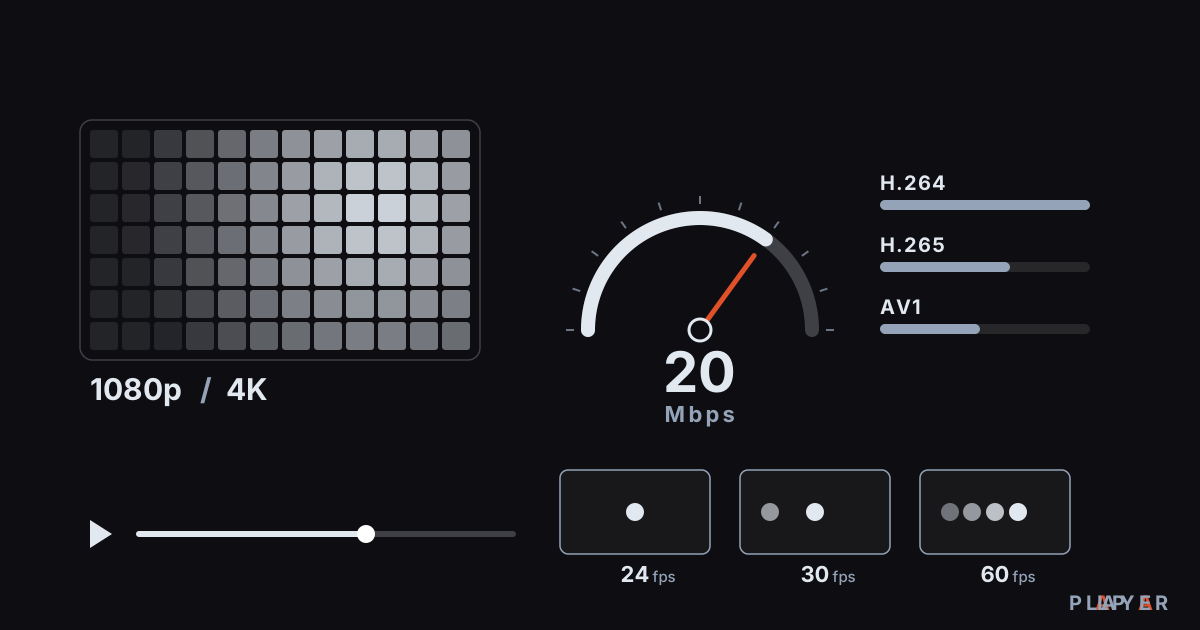
Bit hızı ve çözünürlük, kare hızı ve codec video kalitesini nasıl belirler? Tablolarla farkı öğrenin, dosya boyutunu hesaplayın ve Alpa Player ile izleyin.
 Görüntü kalitesi ve ağ
Video Donuyor mu? 12 Takılma ve Donma Çözümü
Video donuyor ya da sürekli takılıyorsa 12 çözümü deneyin: ağ, WiFi, cihaz, kaynak ve oynatma motoru kontrolleri. Alpa Player'da motoru değiştirmeyi öğrenin.
 Görüntü kalitesi ve ağ
Video İzlemek İçin Gereken İnternet Hızı
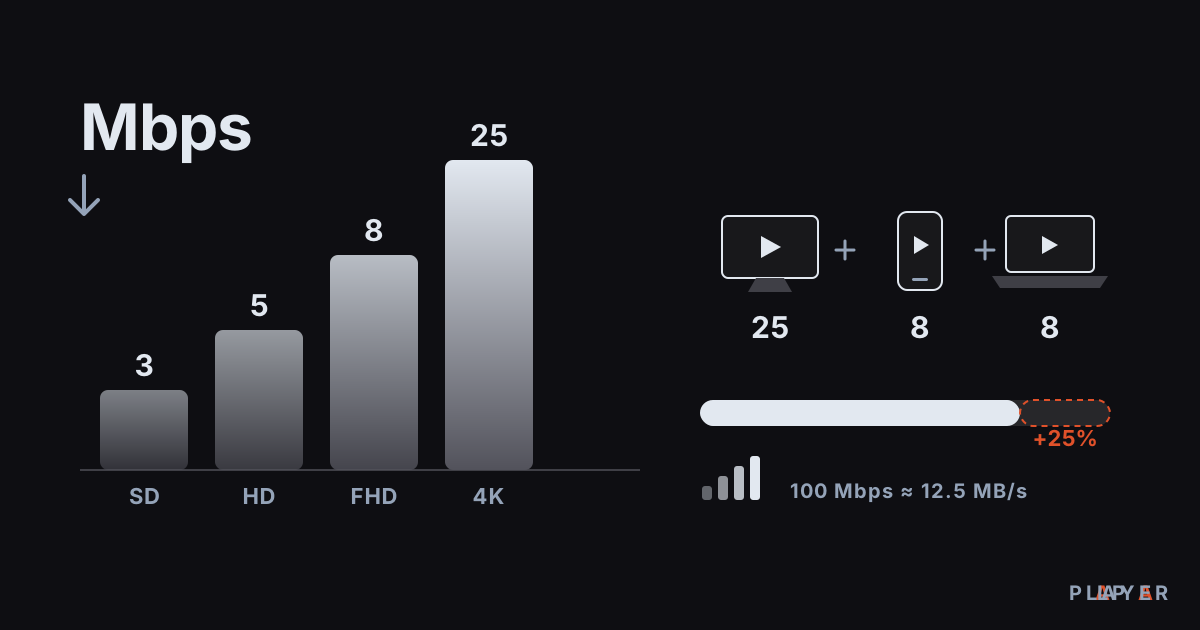
Video izlemek için internet hızı ne kadar olmalı? SD, HD ve 4K için önerilen Mbps tablosu, hız testi ve çok cihazlı ev hesabı. Alpa Player ile deneyin.