
WiFi mi Ethernet mi? TV'de video izlemek için hangisi daha iyi
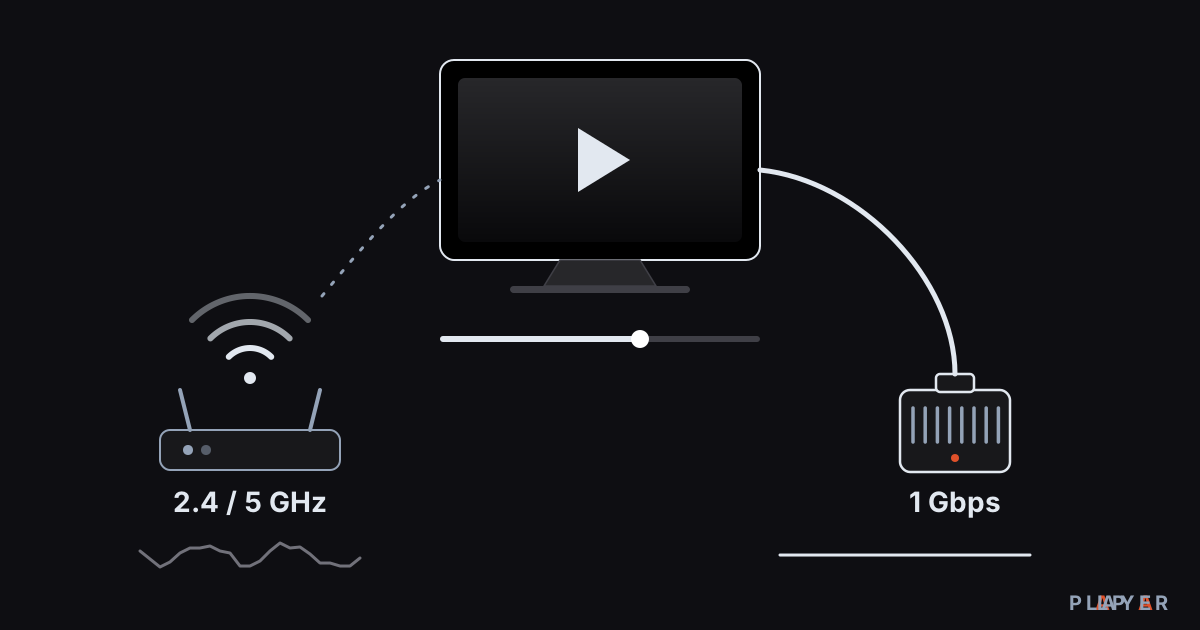
Kısa cevap: WiFi mi Ethernet mi sorusunun kısa cevabı şudur: TV ve TV kutusu gibi sabit cihazlarda mümkünse Ethernet kullanın, çünkü kablo daha kararlıdır, parazitten etkilenmez ve gecikmesi düşüktür. WiFi ise kolaylık sağlar ve router yakınken 1080p için çoğu zaman yeterlidir; 4K, canlı yayın ve ağ depolama için kablo daha güvenlidir.
Öne çıkanlar
- Sabit duran TV ve TV kutularında Ethernet, kararlılık ve düşük gecikme için çoğu durumda en iyi seçimdir.
- WiFi 5 GHz bandı 2,4 GHz'e göre daha hızlıdır ama menzili kısadır ve duvarlardan daha çok etkilenir.
- Gigabit Ethernet için Cat5e ya da daha iyi bir kablo yeterlidir; bazı TV'lerin portu ise 100 Mbps ile sınırlıdır.
- Kablo çekilemiyorsa kablolu geri bağlantılı mesh sistemi, powerline adaptörlerden ve tekrarlayıcılardan genellikle daha iyi sonuç verir.
- Ethernet paket hızınızı artırmaz; yalnızca kablosuz kayıpları ve dalgalanmayı ortadan kaldırır.
WiFi mi Ethernet mi sorusu, TV'sini internete bağlayan hemen herkesin karşılaştığı bir seçimdir. İkisi de video izlemeye yeter; fark, kararlılık, kolaylık ve ihtiyaç duyduğunuz hız noktasında ortaya çıkar. Kablo çekmek zahmetlidir ama sorunsuz bir yayın istiyorsanız genellikle en güvenli yoldur.
Bu rehberde kablolu ve kablosuz bağlantıyı bir tabloda karşılaştırıyor, 2,4 ve 5 GHz bantlarını, mesh, powerline ve tekrarlayıcı seçeneklerini anlatıyor ve hangi durumda hangisini seçmeniz gerektiğini gösteriyoruz. Yazının sonunda Alpa Yazılım tarafından geliştirilen ücretsiz medya oynatıcı Alpa Player ile ilgili notlar da var.
WiFi mi Ethernet mi: video için hangisi daha iyi?
Video için genel olarak Ethernet daha iyidir, çünkü kablolu bağlantı daha kararlı, daha az gecikmeli ve parazitten bağımsızdır; WiFi ise kolaylığıyla öne çıkar ve iyi koşullarda çoğu videoya yetecek hızı sağlar. Aşağıdaki tablo üç yaygın bağlantı türünü karşılaştırır.
| Ölçüt | Ethernet (kablo) | WiFi 5 GHz | WiFi 2,4 GHz |
|---|---|---|---|
| Kararlılık | Çok yüksek | Orta ile yüksek arası, mesafeye bağlı | Düşük ile orta arası, kalabalık bandı |
| Hız | Paket hızına en yakın | İyi koşullarda yüksek, mesafe ve duvarla hızla düşer | En düşük; geniş menzil karşılığında |
| Gecikme | Düşük ve sabit | Düşük ile orta arası | Daha değişken |
| Parazit | Yok | Orta | Yüksek: mikrodalga, Bluetooth, komşu ağlar |
| Kurulum | Kablo çekmek gerekir | Gerekmez | Gerekmez |
| En uygun kullanım | Sabit TV, 4K, canlı yayın, ağ depolama | Router'a yakın TV, 1080p | Uzak odalar, düşük kalite |
Buradaki ifadeler genel eğilimleri gösterir; gerçek sonuç evinizin planına, duvarlarına ve çevredeki ağlara göre değişir. Gereken hızı bilmek için video izlemek için internet hızı yazımıza bakabilirsiniz.
2,4 GHz, 5 GHz ve 6 GHz bantları arasındaki fark nedir?
WiFi bantları menzil ile hız arasında bir takas sunar: düşük frekans daha uzağa ve duvarların ardına ulaşır, yüksek frekans daha hızlıdır ama daha kısa mesafede çalışır.
| Bant | Menzil | Hız | Kalabalık | Not |
|---|---|---|---|---|
| 2,4 GHz | En geniş | En düşük | Çok kalabalık | Genellikle yalnızca üç örtüşmeyen kanal vardır; Bluetooth ve mikrodalga etkiler |
| 5 GHz | Orta | Yüksek | Orta | Daha fazla kanal; duvarlardan daha çok etkilenir |
| 6 GHz | En kısa | En yüksek | Az | WiFi 6E ve sonrası; hem router hem cihaz desteklemelidir |
Pratik kural basittir: TV router ile aynı odadaysa ya da bir duvar ötedeyse 5 GHz bandını seçin; çok uzaktaysa 2,4 GHz bağlanır ama video kalitesi düşebilir. Çoğu router iki bandı aynı ağ adıyla yayınlar; TV yanlış bantta kalıyorsa iki bandı farklı adlandırıp 5 GHz'e elle bağlanmak işe yarar. WiFi 6 (802.11ax) gibi yeni nesil standartlar, özellikle çok cihazlı kalabalık ağlarda verimliliği artırır.
Ethernet kablosu ve portu ne kadar hız sağlar?
Ethernet, Fast Ethernet ile 100 Mbps, Gigabit Ethernet ile 1.000 Mbps hız sunar ve video için çoğu zaman fazlasıyla yeter. Gigabit için Cat5e ya da daha iyi bir kablo 100 metreye kadar yeterlidir. Bu yüzden TV için pahalı bir kablo almanız gerekmez; sağlam ve düzgün bağlanmış bir kablo yeterlidir.
Dikkat edilecek nokta TV ya da kutunun portudur. Bazı TV ve TV kutularının Ethernet portu 100 Mbps ile sınırlıdır. Bu hız, 15–25 Mbps isteyen 4K akış hizmetleri için fazlasıyla yeterlidir; ancak yerel ağda 80 Mbps'in üzerine çıkan yüksek bit hızlı dosyalarda darboğaz yaratabilir. Bu tür dosyalar için 4K HDR video oynatma rehberini da okuyabilirsiniz.
Kabloyu taktıktan sonra TV'nin ağ durumu ekranına bakın; birçok cihaz bağlantı hızını (100 Mbps ya da 1 Gbps gibi) gösterir. Portunuz gigabit olduğu hâlde 100 Mbps görüyorsanız kabloyu değiştirin; hasarlı bir kablo, hızın bir alt kademeye düşmesine neden olabilir.
Ethernet paket hızınızı artırmaz. İnternet hattınız 50 Mbps ise kablo da 50 Mbps verir; kazanç, kablosuz kayıpların ve dalgalanmaların ortadan kalkmasıdır.
WiFi bağlantısını iyileştirmek için neler yapılabilir?
Kablo çekemiyorsanız birkaç ayar WiFi kalitesini belirgin biçimde artırır. Birçok ağ üreticisi video için yaklaşık eksi 67 dBm ya da daha güçlü bir sinyal önerir; TV'nin ağ ayarlarında sinyal gücü görüntüleniyorsa bu değerle karşılaştırabilirsiniz.
- Router'ı doğru yere koyun: Evin merkezinde, açık bir alanda ve yerden yüksekte tutun; TV'ye mümkün olduğunca az duvarla bakmasını sağlayın.
- 5 GHz bandını seçin: TV'yi router'a yakınsa 5 GHz ağa bağlayın.
- Paraziti azaltın: Mikrodalga fırın, kablosuz telefon ve Bluetooth cihazlarından uzak durun. Kalabalık binalarda router kanalını elle değiştirmek işe yarayabilir.
- Yazılımı güncelleyin: Router'ın ve TV'nin yazılımını güncel tutun.
- Yükü azaltın: Aynı anda çalışan indirmeler ve diğer akışlar WiFi kapasitesini böler.
- Yeni nesil router'ı düşünün: WiFi 6 destekli bir router kalabalık ağlarda daha verimlidir.
Bunlara rağmen video takılmaya devam ediyorsa video donuyor sorununun 12 çözümüne göz atın.
Kablo çekilemiyorsa alternatifler nelerdir?
Kablo çekmek mümkün değilse mesh sistemleri, powerline adaptörler, mevcut koaksiyel hat üzerinden çalışan MoCA adaptörleri ve tekrarlayıcılar seçenek olarak kullanılabilir; her birinin farklı avantajı ve sınırı vardır.
| Seçenek | Artısı | Eksisi |
|---|---|---|
| Mesh (kablolu geri bağlantı) | Tüm evi kaplar, hız en iyi korunur | Ana üniteler arasında kablo gerektirir |
| Mesh (kablosuz geri bağlantı) | Kurulumu kolaydır | Üniteler arası bağlantı da WiFi kapasitesini paylaşır, hız düşebilir |
| Powerline adaptör | Mevcut elektrik tesisatını kullanır | Gerçek hız etiketin çok altında kalabilir; tesisat ve gürültülü cihazlardan etkilenir |
| MoCA (koaksiyel) | Evde anten kablosu varsa kablo çekmek gerekmez | Özel adaptör ve uygun kablolama ister |
| WiFi tekrarlayıcı | Ucuz ve hızlı kurulur | Kablosuz çalıştığında hızı belirgin biçimde düşürebilir |
Mesh sistemi alırken, mümkünse ünitelerden birini kabloyla bağlayıp TV'ye en yakın üniteye Ethernet ile bağlanmak en iyi sonucu verir. Powerline adaptörün gerçek performansı evden eve çok değiştiğinden, iade ya da deneme imkânı olan bir model seçmek akıllıcadır.
Alpa Player ile bağlantı türü önemli mi?
Alpa Player, Alpa Yazılım tarafından geliştirilen ücretsiz bir medya oynatıcıdır; MP4, MKV, HLS, M3U ve M3U8 gibi kaynakları oynatır ve cihazın kullandığı bağlantıyı olduğu gibi kullanır. Hangi bağlantıyı seçerseniz seçin, akıcı bir izleme için kaynağın bit hızına yetecek kararlı bir ağ gerekir. Alpa Player'ı ücretsiz indirin; Android, Android TV, Samsung ve LG TV ile Windows için seçenekler mevcuttur.
Android'de ağ iyiyken bile bir kaynak takılıyorsa, Alpa Player'da oynatma motorunu değiştirmeyi deneyin: varsayılan ExoPlayer tabanlı motor, VLC motoru ve harici oynatıcı seçenekleri bulunur. TV seçimi veya kutu alırken Ethernet portunun hızına da bakmanız için Android TV kutusu seçimi yazımızı önerebiliriz. Uygulamada hazır kanal, film ya da liste yoktur; oynattığınız kaynakları kullanma hakkına sahip olmak sizin sorumluluğunuzdadır.
Hangi durumda hangi bağlantıyı seçmeli?
Kural basittir: ne kadar sabit, uzak ve ağır bir kullanımınız varsa o kadar kabloya yönelin. Aşağıdaki liste karar vermenize yardım eder.
- 4K, canlı yayın, ağ depolamadan oynatma: Ethernet.
- Router'a yakın TV ve 1080p: 5 GHz WiFi çoğu zaman yeterlidir.
- Telefon ve tablet: WiFi; hareket halindeki cihazlar için pratik olan odur.
- Uzak oda, kablo çekilemiyor: Mesh, MoCA ya da deneme imkânı olan bir powerline çözümü.
- Misafir ya da geçici kurulum: WiFi, sonradan kabloya geçmek üzere.
Adım adım: TV'yi Ethernet kablosuyla internete bağlama
- Cat5e ya da daha iyi bir Ethernet kablosu hazırlayın ve router'ın boş bir LAN portunu bulun.
- Kablonun bir ucunu router'a, diğer ucunu TV ya da TV kutusunun LAN portuna takın.
- TV'nin ağ ayarlarını açın ve bağlantı türü olarak kablolu bağlantıyı seçin; durumun "bağlı" olduğunu doğrulayın.
- Cihaz tekrar WiFi'a geçmesin diye isterseniz TV'deki WiFi bağlantısını kapatın.
- Bir video açıp akıcılığı kontrol edin ve gerekirse hız testiyle WiFi sonucuyla karşılaştırın.
Sık sorulan sorular
WiFi 6, Ethernet'e yetişir mi?
WiFi 6 hız ve kalabalık ağlardaki verimlilikte WiFi 5'e göre iyileşme sağlar, ancak kablolu bağlantının kararlılığına ve düşük gecikmesine genellikle ulaşamaz. Kablosuz hız mesafe ve duvarlarla değişir; kablo ise sabittir. Sabit duran TV için kablo hâlâ en güvenli yoldur.
TV'min Ethernet portu 100 Mbps ise sorun olur mu?
Çoğu akış hizmeti için sorun olmaz; 4K içerik yaklaşık 15–25 Mbps ister. Yüksek bit hızlı yerel dosyalar ise 80 Mbps'in üstüne çıkabilir ve bu durumda 100 Mbps'lik port darboğaz yaratabilir. Bu tür dosyaları oynatıyorsanız gigabit portlu bir cihaz tercih edin.
2,4 GHz mi 5 GHz mi seçmeliyim?
TV router'a yakınsa 5 GHz'i seçin; daha hızlıdır ve daha az kalabalıktır. Çok uzaksa ya da arada kalın duvar varsa 2,4 GHz daha iyi bağlanır ama hız ve kararlılık düşebilir. İkisini de deneyip videoyu karşılaştırmak en doğru yoldur.
Powerline adaptör video için yeterli mi?
Bazı evlerde yeterli olur, bazılarında olmaz. Gerçek hız etiketteki değerin çok altında kalabilir ve elektrik tesisatının kalitesine, gürültülü cihazlara bağlıdır. Satın almadan önce deneme ya da iade imkânı olup olmadığına bakın.
Alpa Player'ı kablolu ve kablosuz bağlantıyla aynı şekilde kullanabilir miyim?
Evet. Alpa Player, cihazın kullandığı ağ bağlantısı üzerinden kaynağı oynatır. Akıcılık, bağlantının kararlılığına ve kaynağın bit hızına bağlıdır. Android'de takılma olursa Alpa Player'da oynatma motorunu değiştirmeyi de deneyebilirsiniz.
Kaynaklar
İlgili yazılar
 Görüntü kalitesi ve ağ
4K HDR Video Oynatma: Gereksinimler ve Ayarlar
4K HDR video oynatma için gereken TV, HDMI kablosu, codec ve internet hızını öğrenin; soluk renk ve takılma sorunlarını giderin. Alpa Player'ı deneyin.
 Görüntü kalitesi ve ağ
Bit Hızı ve Çözünürlük Farkı: Kaliteyi Ne Belirler?
Bit hızı ve çözünürlük, kare hızı ve codec video kalitesini nasıl belirler? Tablolarla farkı öğrenin, dosya boyutunu hesaplayın ve Alpa Player ile izleyin.
 Görüntü kalitesi ve ağ
Video Donuyor mu? 12 Takılma ve Donma Çözümü
Video donuyor ya da sürekli takılıyorsa 12 çözümü deneyin: ağ, WiFi, cihaz, kaynak ve oynatma motoru kontrolleri. Alpa Player'da motoru değiştirmeyi öğrenin.