
Evde sinema kurulumu: salonunuzu adım adım sinemaya çevirin
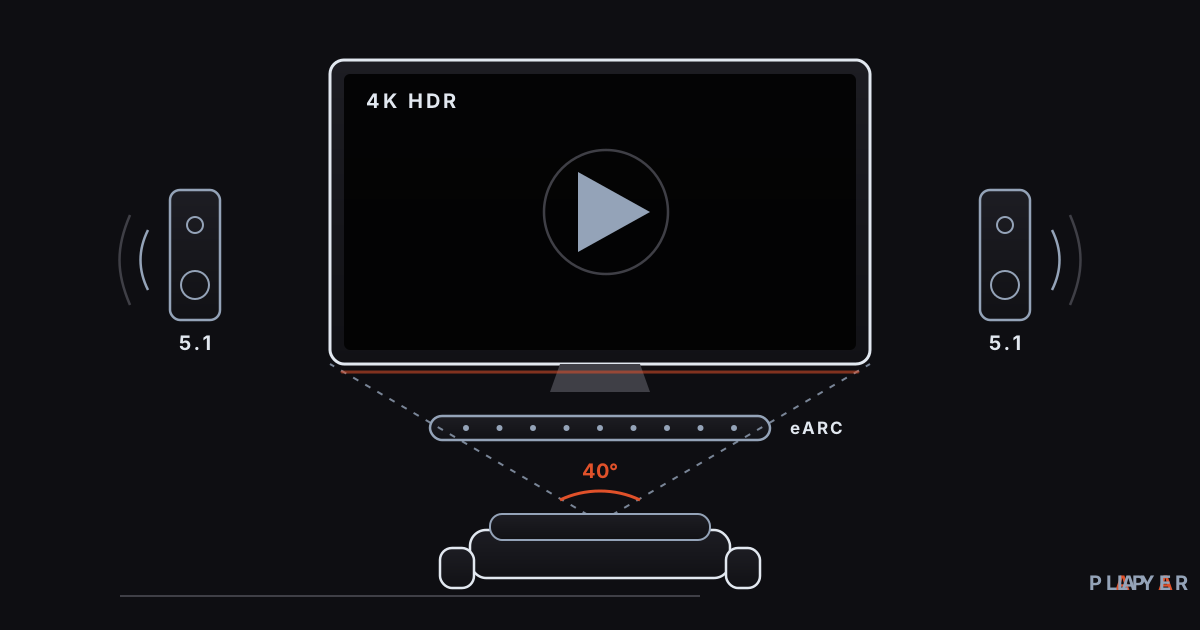
Kısa cevap: Evde sinema kurulumu, mevcut televizyon ve ses sisteminizi doğru ayarlayarak sinemaya yaklaşan bir deneyim kurmaktır. Önce TV'yi Film ya da Filmmaker moduna alın ve hareket yumuşatmayı kapatın, koltuğu ekran köşegeninin yaklaşık 1,2 ile 1,6 katı uzağa yerleştirin, sesi HDMI ARC ya da eARC ile bir soundbar'a verin, odayı loşlaştırın ve oynatıcıyı kaliteli bir kaynakla kablolu ağda çalıştırın.
Öne çıkanlar
- En ucuz ve en etkili adım, TV'yi Film ya da Filmmaker moduna almak ve hareket yumuşatmayı kapatmaktır.
- Koltuk mesafesi için pratik kural, ekran köşegeninin yaklaşık 1,2 ile 1,6 katıdır; bu yaklaşık 30 ile 40 derecelik bir bakış açısına denk gelir.
- Soundbar'ı TV'ye HDMI ARC ya da eARC ile bağlamak, optik kabloya göre daha geniş ses biçimleri taşır.
- Oda ışığı ve yankı, çoğu zaman cihaz yükseltmesinden daha çok fark yaratır.
- Alpa Player gibi kumanda dostu bir oynatıcıyla kaldığınız yerden devam etmek, film gecesini kesintisiz yapar.
Sinema salonunun büyüsü yalnızca büyük ekrandan gelmez; karanlık bir oda, güçlü bir ses ve doğru ayarlanmış bir görüntü birlikte çalışır. İyi haber şu ki evde sinema kurulumu için çoğu zaman yeni bir cihaz almanız gerekmez. Elinizdeki televizyonun ayarları, koltuğun yeri, bir soundbar ve odanın ışığı büyük fark yaratır. Bu yazıda her adımı, ücretsiz ayarlardan başlayarak maliyet sırasıyla anlatıyoruz.
Evde sinema kurulumu nereden başlar?
Evde sinema kurulumuna en ucuz yerden, yani ayarlardan başlayın: bir ev sinemasının dört ayağı görüntü, ses, oda ve kaynaktır, ve ilk ikisinin ayarı ücretsizdir. Önce televizyonun görüntü modunu düzeltin, sonra sesi yönlendirin, ardından odayı hazırlayın ve en sonda kaynağınızın (video dosyası, ağ, oynatıcı) kalitesine bakın.
Sıralamanın nedeni basittir: yanlış ayarlı bir TV'ye pahalı bir ses sistemi eklemek, sorunu çözmez. Aşağıdaki başlıklar bu sırayı izler.
TV görüntü ayarları sinema kalitesine nasıl getirilir?
TV'yi sinema kalitesine yaklaştırmanın yolu, parlak ve doygun "mağaza" ayarlarını bırakıp içeriğin hazırlandığı niyete yakın bir mod seçmektir. Menü adları markaya göre değişir, ama mantık aynıdır:
- Görüntü modu: "Film", "Sinema" ya da "Filmmaker Mode" seçin. Birçok marka bu moda sahiptir; hareket yumuşatmayı kapatır ve içeriğin kare hızına ve renk niyetine saygı gösterir. "Canlı" veya "Dinamik" modlardan uzak durun.
- Hareket yumuşatma: Kapatın. Bu özellik ara kareler üretir ve sinema filmlerini "pembe dizi gibi" gösterir.
- Renk sıcaklığı: "Sıcak" ön ayarı genellikle standarda en yakın beyazı verir; mavimsi ekran göz yorar.
- Keskinlik: Düşük ya da nötr tutun; fazla keskinlik kenarlarda hale yaratır.
- Parlaklık: Oda ışığına göre ayarlayın. Karanlık bir odada daha düşük arka ışık yeterlidir ve siyahlar daha derin görünür.
- Otomatik parlaklık ve enerji tasarrufu: Film izlerken kapatın; ekranın sahne ortasında parlaklık değiştirmesi dikkat dağıtır.
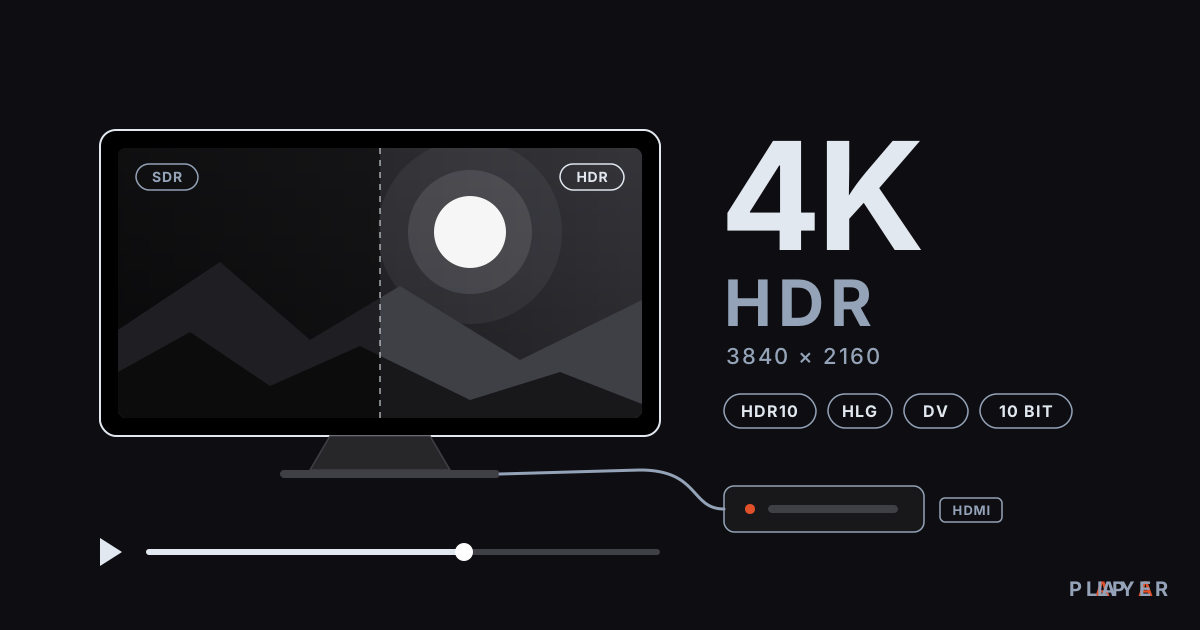
- HDR için giriş ayarı: Bazı TV'lerde HDMI girişini "geliştirilmiş" biçime almanız gerekir. Adı markaya göre değişir; 4K HDR bölümü için 4K HDR video oynatma yazısına bakın.
Oyun modu da bir seçenektir: en az işlemeyi yaptığı için gecikmeyi düşürür, ancak film izlerken sinema modundaki iyileştirmeleri kapatır. Sesle görüntü arasında kayma görürseniz ses görüntü senkron sorunu yazısı çözüm yollarını sıralar.
Koltuk ekrandan ne kadar uzakta olmalı?
Koltuk, ekran köşegeninin yaklaşık 1,2 ile 1,6 katı kadar uzakta olmalıdır; bu mesafe, yaygın olarak anılan 30 ile 40 derecelik bakış açısı önerilerine (SMPTE yaklaşık 30, THX yaklaşık 40 derece) denk gelir. Çok yakınsanız pikselleri ve kenarları taramak zorunda kalırsınız, çok uzaksanız büyük ekranın etkisini kaybedersiniz.
| Ekran | Köşegen | Önerilen mesafe |
|---|---|---|
| 43 inç | yaklaşık 109 cm | 1,3 – 1,8 m |
| 55 inç | yaklaşık 140 cm | 1,7 – 2,3 m |
| 65 inç | yaklaşık 165 cm | 2,0 – 2,7 m |
| 75 inç | yaklaşık 190 cm | 2,3 – 3,1 m |
Bu değerler bir kural-ı başparmaktır, kesin bir ölçü değil. Kendi gözünüz en iyi hakem: filmin altyazısını rahat okuyabiliyor ve ekranın kenarlarına bakmak için başınızı çevirmeniz gerekmiyorsa mesafe doğrudur. Ekranı göz hizasına yakın tutun; çok yukarı monte edilmiş bir TV boynu yorar.
Ses sistemi nasıl seçilir ve TV'ye nasıl bağlanır?
Evde sinema deneyimi için ilk ses yatırımı genellikle bir soundbar'dır; çünkü ince televizyonların hoparlörleri gövde olarak küçüktür ve diyalogları ve basları iyi veremez. Soundbar'ı TV'ye bağlarken yol seçimi, hangi ses biçimlerini taşıyabileceğinizi belirler.
| Bağlantı | Ne taşır? | Not |
|---|---|---|
| Optik (TOSLINK) | Stereo PCM ve sıkıştırılmış 5.1 (Dolby Digital, DTS) | Kayıpsız formatlar sığmaz |
| HDMI ARC | Stereo PCM, Dolby Digital, Dolby Digital Plus, DTS (5.1'e kadar); Dolby kodeklerinde Atmos bilgisi | HDMI 1.4 ile geldi (2009) |
| HDMI eARC | Sıkıştırılmamış PCM 5.1/7.1, Dolby TrueHD, DTS-HD Master Audio | HDMI 2.1 ile geldi; yaklaşık 37 Mbps bant genişliği |
| Bluetooth | Sıkıştırılmış stereo ses | Gecikme riski; film için önerilmez |
Soundbar'ı TV'nin ARC ya da eARC etiketli HDMI girişine takın; diğer girişler bu özelliği taşımaz. Soundbar'ı ekranın tam altına ve ortasına koyun, önünü kapatmayın. Bas hoparlörü (subwoofer) için köşe genellikle daha güçlü bas verir, ancak yerini birkaç kez değiştirip dinlemekte fayda var. Gece izlemek için soundbar'ınızdaki "gece modu" ya da "konuşma netliği" seçeneği, patlamaları kısıp diyalogları öne çıkarır.
Ses ve görüntü zincirinde bir kayma oluşursa, bu genellikle soundbar işlemesinden ya da HDMI zincirinden gelir; çözüm adımları için senkron yazımıza göz atabilirsiniz.
Oda ışığı ve akustik neden önemlidir?
Oda, ekrandan ve hoparlörden bağımsız olarak deneyimi belirler, çünkü ışık ve yansıma görüntüyü, sert yüzeyler yankıyı etkiler. Sinema ortamı için birkaç basit önlem yeterlidir:
- Perdeler: Gün ışığı ve ekrandaki yansımalar, siyah seviyesini bozar. Kalın perde ya da jaluzi kullanın.
- Arka ışık: TV'nin arkasına yerleştirilen yumuşak bir LED şerit, ekran ile karanlık duvar arasındaki kontrastı azaltır ve göz yorgunluğunu hafifletir.
- Yansıtıcı yüzeyler: Ekranın karşısındaki parlak yüzeyleri ve lambaları kapatın ya da yönünü değiştirin.
- Yankı: Halı, perde ve kitaplık gibi yumuşak yüzeyler sesi sertleştiren yankıyı azaltır.
- Hoparlör yeri: Soundbar'ı bir rafın içine sıkıştırmayın; ses açık bir hava alanına çıkmalı.
Odanın ışığını düşürmek, TV'nin parlaklığını düşürmenizi sağlar; bu da hem siyahları derinleştirir hem de gözleri rahatlatır.
Kablo, ağ ve kaynak: görünmeyen kalite
Görüntü ve ses kalitesi, yalnızca TV ve hoparlörlere değil, onlara ulaşan sinyale de bağlıdır. İki konuya dikkat edin: kablolar ve ağ.
HDMI kablosunda 4K ve HDR için en az 18 Gbit/s'ye sertifikalı ("Premium High Speed") bir kablo gerekir; 4K 120 Hz gibi yüksek kare hızları için 48 Gbit/s'lik "Ultra High Speed" kablo gerekir. Eski kablolar görüntüde kesinti ya da renk sorunları yaratabilir.
Akış yayınları için ağ da önemlidir. Kablolu bağlantı, kablosuza göre daha kararlıdır; Wi-Fi mi Ethernet mi yazısı farkı anlatır. Hız ihtiyacı için video izlemek için internet hızı yazısına bakın. Kaynağın kendisi düşük bit hızlıysa en iyi TV bile onu güzelleştiremez.
Android TV kutusu arıyorsanız Android TV kutusu seçimi rehberi codec desteği ve bağlantılar için bir kontrol listesi verir.
Oynatıcı ayarları evde sinema deneyimini nasıl etkiler?
Oynatıcı, görüntünün TV'ye hangi biçimde ve hangi kare hızıyla gideceğini belirler; bu yüzden sinema kurulumunun gizli parçasıdır. Üç ayarı kontrol edin:
- Kare hızı eşleme: 24 kare/saniyelik film içeriğini 60 Hz'e zorlamak titreme (judder) yaratabilir. Birçok Android TV ve Google TV cihazında içeriğin kare hızına eşleme seçeneği bulunabilir; varsa açın.
- Ses çıkışı: Soundbar'ınızın desteklediği biçimi seçin; desteklemediği bir sıkıştırılmış biçim, sessiz kalmaya yol açabilir.
- Oynatma motoru: Bir kaynak takılıyorsa motoru değiştirmek işe yarar; ayrıntılar oynatma motoru nedir yazısındadır.
Alpa Player, Alpa Yazılım tarafından geliştirilen ücretsiz bir medya oynatıcıdır. Android TV, Google TV ve TV kutularında, Samsung (Tizen 2020 ve sonrası) ve LG (webOS 2020 ve sonrası) televizyonlarda ve Windows'ta çalışacak şekilde hazırlanmıştır. Arayüzü Apple TV ve Netflix sadeliğinde tasarlanmıştır; kumandayla ok tuşlarıyla akıcı gezinir. Kaldığınız yerden devam, favoriler ve son izlenenler, film gecesini kesintisiz yapar; ayrıntılar için kaldığınız yerden devam ve favoriler yazısına bakabilirsiniz. Kumanda kullanımı ipuçları için akıllı TV kumanda ipuçları yazısı faydalıdır.
Alpa Player içerik sağlamaz; yalnızca sizin kullanma hakkınız olan kaynakları oynatır. Alpa Player'ı ücretsiz indirin ve ayarlarınızı kendi videolarınızla deneyin.
Önce neyi yapmalısınız? Etkiye göre öncelik sırası
Bütçeniz ya da zamanınız sınırlıysa, en çok etki yaratan adımlardan başlayın. Aşağıdaki sıralama genel bir öneridir; her evde sonuç değişir.
| Sıra | Adım | Maliyet | Etki |
|---|---|---|---|
| 1 | TV'yi Film/Filmmaker moduna alın, hareket yumuşatmayı kapatın | Ücretsiz | Yüksek |
| 2 | Odayı karartın, yansımaları azaltın | Düşük | Yüksek |
| 3 | Koltuk mesafesini düzeltin | Ücretsiz | Orta |
| 4 | Soundbar'ı ARC/eARC ile bağlayın | Orta | Çok yüksek (ses) |
| 5 | Kablolu ağ ve doğru HDMI kablosu | Düşük | Akışta yüksek |
| 6 | Daha büyük ya da daha yeni bir TV | Yüksek | Orta |
Kısacası, iyi bir ev sineması pahalı cihazlardan çok doğru ayarlardan çıkar. Bu adımları sırasıyla uygulayın, her değişiklikten sonra tanıdık bir sahneyle karşılaştırın ve beğendiğiniz düzeni not alın.
Adım adım: Evde sinema kurulumu adım adım
- TV'nin görüntü modunu Film ya da Filmmaker olarak seçin ve hareket yumuşatmayı kapatın.
- Koltuğu ekran köşegeninin yaklaşık 1,2 ile 1,6 katı uzağa yerleştirin.
- Soundbar'ı TV'nin ARC ya da eARC girişine HDMI ile bağlayın ve ekranın altına ortalayın.
- Odayı karartın, yansımaları azaltın ve ekranın arkasına yumuşak bir ışık ekleyin.
- Kablolu ağ ve uygun HDMI kablosu kullanın; oynatıcıda kare hızı ve ses çıkışı ayarlarını kontrol edin.
- Alpa Player gibi kumanda dostu bir oynatıcıyla kendi videolarınızı deneyip ayarları tanıdık bir sahneyle karşılaştırın.
Sık sorulan sorular
Evde sinema kurulumu için en önemli ilk adım nedir?
En önemli ve en ucuz adım, televizyonun görüntü modunu Film, Sinema ya da Filmmaker moduna almak ve hareket yumuşatmayı kapatmaktır. Bu iki ayar, hiçbir cihaz almadan görüntüyü sinemaya yaklaştırır. Ardından odayı karartıp sesi bir soundbar'a yönlendirin.
Koltuk TV'den ne kadar uzakta olmalı?
Pratik kural, koltuğu ekran köşegeninin yaklaşık 1,2 ile 1,6 katı uzağa koymaktır. Örneğin 65 inçlik bir TV için bu yaklaşık 2,0 ile 2,7 metredir. Bu, 30 ile 40 derecelik bakış açısı önerilerine denk gelir ve bir kuraldan çok başlangıç noktasıdır.
ARC ile eARC arasındaki fark nedir?
İkisi de sesi TV'den soundbar'a HDMI kablosuyla taşır. ARC, Dolby Digital ve DTS gibi sıkıştırılmış 5.1 kanala kadar sesi taşır; eARC ise daha yüksek bant genişliğiyle sıkıştırılmamış 5.1/7.1 PCM, Dolby TrueHD ve DTS-HD Master Audio taşıyabilir.
Film izlerken Bluetooth hoparlör kullanmak mantıklı mı?
Genellikle değil. Bluetooth ses sıkıştırılıp kablosuz gönderildiği için gecikme yaratabilir ve dudak senkronunu bozabilir. Film izlerken HDMI ARC/eARC ya da optik kablo daha güvenilirdir.
Alpa Player evde sinema kurulumuma nasıl yardımcı olur?
Alpa Player, kumandayla akıcı gezinen sade bir arayüz, kaldığınız yerden devam, favoriler ve son izlenenler sunar. Android'de oynatma motorunu değiştirebilirsiniz. Alpa Player içerik sağlamaz; yalnızca sizin eklediğiniz kaynakları oynatır.
Kaynaklar
İlgili yazılar
 Görüntü kalitesi ve ağ
4K HDR Video Oynatma: Gereksinimler ve Ayarlar
4K HDR video oynatma için gereken TV, HDMI kablosu, codec ve internet hızını öğrenin; soluk renk ve takılma sorunlarını giderin. Alpa Player'ı deneyin.
 Görüntü kalitesi ve ağ
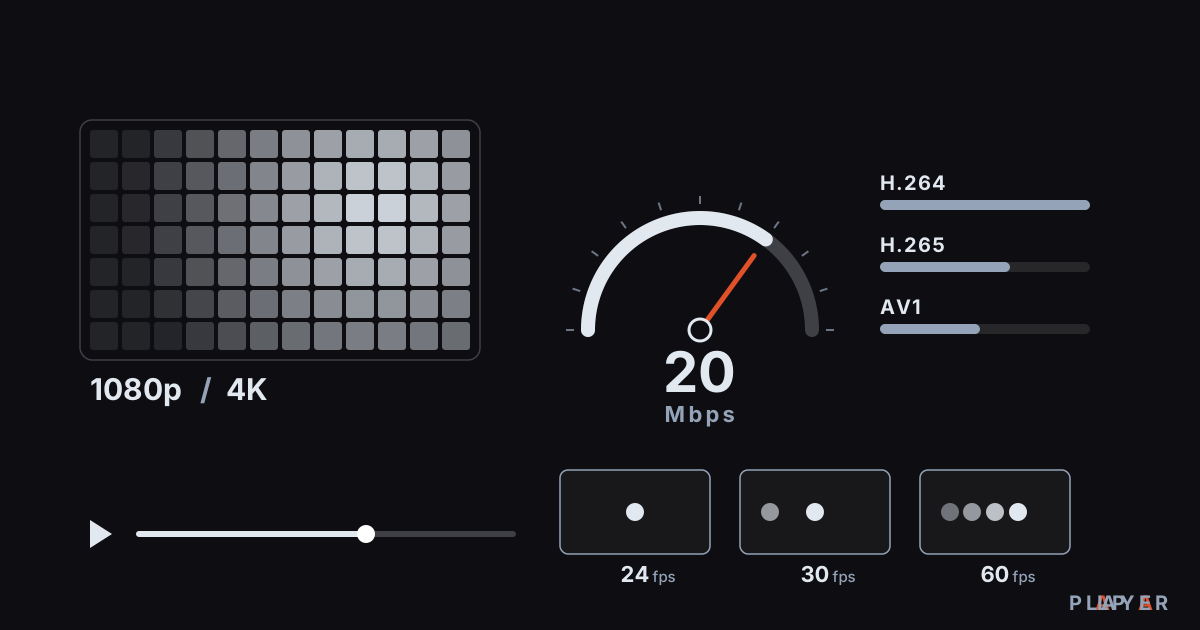
Bit Hızı ve Çözünürlük Farkı: Kaliteyi Ne Belirler?
Bit hızı ve çözünürlük, kare hızı ve codec video kalitesini nasıl belirler? Tablolarla farkı öğrenin, dosya boyutunu hesaplayın ve Alpa Player ile izleyin.
 Görüntü kalitesi ve ağ
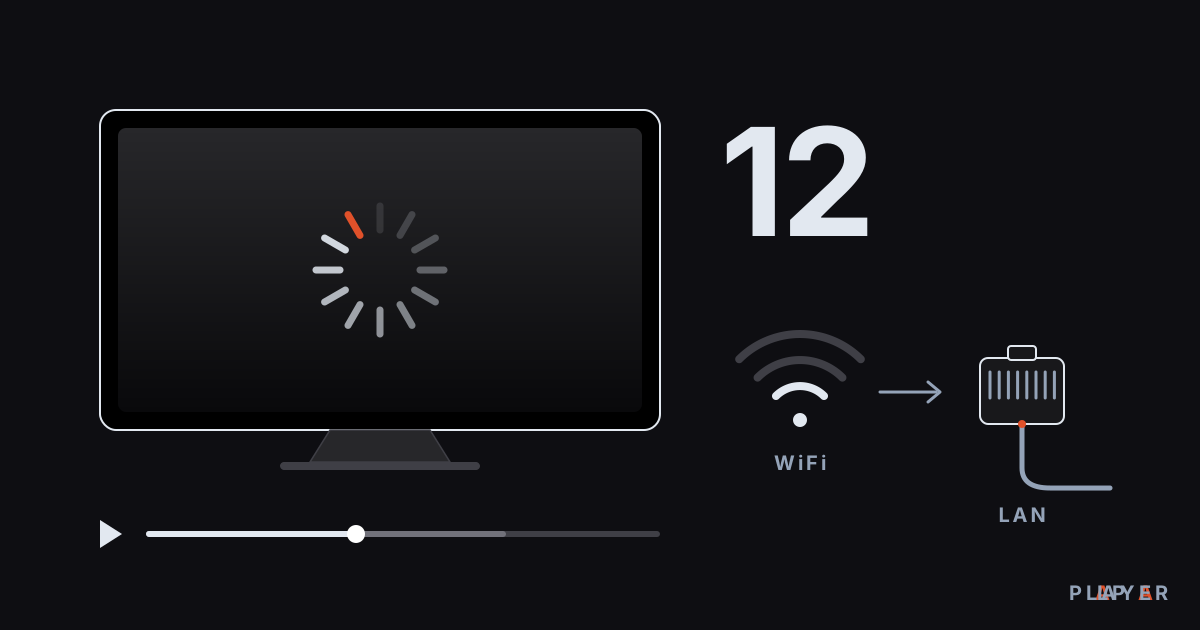
Video Donuyor mu? 12 Takılma ve Donma Çözümü
Video donuyor ya da sürekli takılıyorsa 12 çözümü deneyin: ağ, WiFi, cihaz, kaynak ve oynatma motoru kontrolleri. Alpa Player'da motoru değiştirmeyi öğrenin.