
Akıllı TV kumanda ipuçları: kumandayla hızlı gezinin, yazmadan izleyin
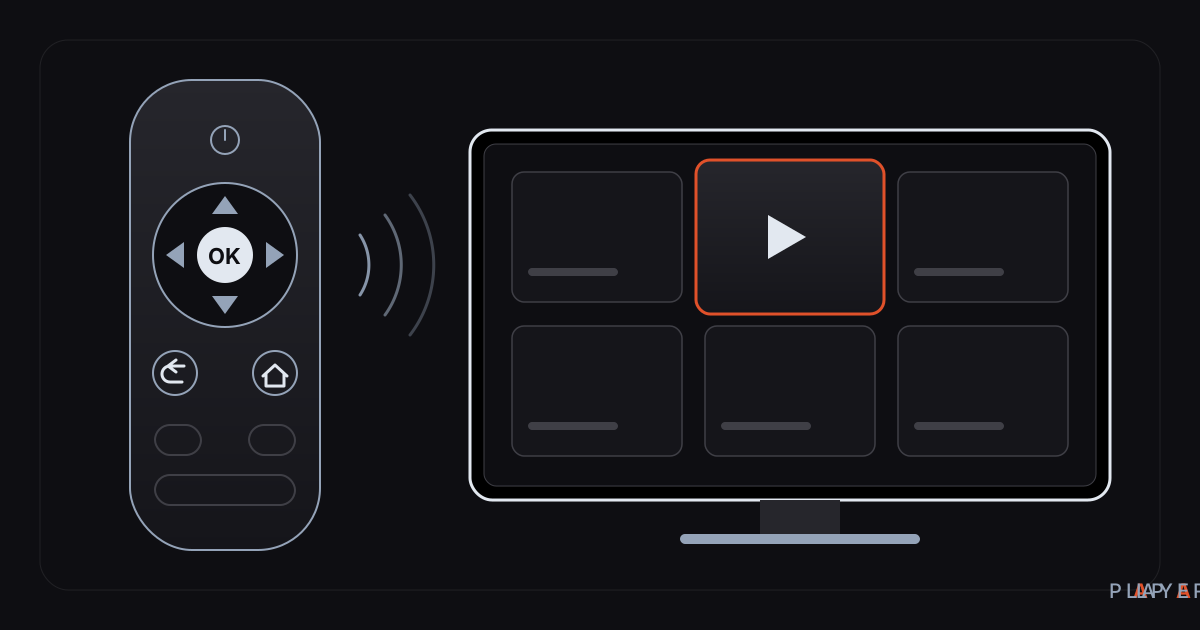
Kısa cevap: Akıllı TV'de kumandayla hızlı gezinmek için yön tuşlarını satır satır düşünün, Geri tuşunu bir üst seviyeye dönmek için, Ana ekran tuşunu ise çıkış için kullanın. Yazmaktan kaçınmak için telefon uygulamasını ya da klavyeyi deneyin; Alpa Player'da ise MAC adresi ve 6 haneli anahtarla listeyi telefondan yükleyerek kumandayla tek harf yazmadan izlemeye başlayabilirsiniz.
Öne çıkanlar
- Yön tuşlarıyla gezinmeyi satır ve sütun mantığıyla düşünmek, ekranda hedefe ulaşmak için gereken basış sayısını azaltır.
- Geri tuşu bir üst seviyeye döner, Ana ekran tuşu uygulamadan çıkarır; ikisini karıştırmamak zaman kazandırır.
- Kumandayla yazmak yavaştır: telefon uygulaması, USB ya da Bluetooth klavye ve sesli giriş en kolay alternatiflerdir.
- Alpa Player'da MAC sekmesindeki bilgilerle listeyi telefondan yüklemek, kumandayla uzun adres yazma ihtiyacını ortadan kaldırır.
- Kumanda tepki vermiyorsa önce pili, sonra eşleşmeyi ve en son TV'nin yeniden başlatılmasını deneyin.
Akıllı TV kumanda ipuçları arıyorsanız, asıl sorun çoğunlukla tuşlar değil, kumandanın sınırlarıdır: ok tuşlarıyla gezinmek yavaş, ekran klavyesiyle yazmak ise sinir bozucu olabilir. Bu rehberde kumandanın temel tuşlarını, Alpa Player'da hızlı gezinme yöntemlerini, yazmadan çözüm yollarını ve sık karşılaşılan kumanda sorunlarını topladık. Her ipucu, evdeki bir TV'de hemen deneyebileceğiniz kadar basit.
Alpa Yazılım tarafından geliştirilen Alpa Player ücretsiz bir medya oynatıcıdır. Arayüzü, Apple TV ve Netflix sadeliğinde tasarlanmıştır ve kumanda, dokunma ya da fareyle aynı kolaylıkta kullanılır. Henüz kurmadıysanız Alpa Player'ı ücretsiz indirin; ipuçlarını doğrudan uygulamada deneyebilirsiniz.
Kumandanın temel tuşları ne işe yarar?
Çoğu akıllı TV kumandasında aynı sekiz-on tuş işin büyük kısmını yapar ve bu tuşların görevlerini bilmek, uygulamalar arasında geçişi çok hızlandırır.
| Tuş | Genelde ne yapar? | Pratik ipucu |
|---|---|---|
| Yön tuşları | Seçili öğeyi yukarı, aşağı, sola, sağa taşır | Ekrandaki vurguyu takip edin; kaybolursa bir yön tuşuna basın |
| OK / Seç | Seçili öğeyi açar ya da onaylar | Yanlışlıkla ikinci kez basmamak için tepkiyi bekleyin |
| Geri | Bir önceki ekrana ya da üst seviyeye döner | Art arda basmak uygulamadan çıkartabilir |
| Ana ekran (Home) | TV'nin ana ekranına götürür | Uygulamadan hızlı çıkmak için bunu kullanın |
| Oynat / Duraklat | Videoyu başlatır ya da durdurur | Çoğu kumandada tek tuşta çalışır |
| İleri / Geri sar | Videoda ileri ya da geri atlar | Basılı tutmak hızı artırabilir; kumandanıza göre değişir |
| Ses / Sessiz | Sesi ayarlar | HDMI-CEC ile soundbar'ı da yönetebilir |
| Mikrofon | Sesli arama ya da giriş | Her kumandada yoktur |
Alpa Player'da tuşların tam davranışı kumandanıza ve cihazınıza göre küçük farklar gösterebilir. En güvenilir yöntem, yukarıdaki mantığı temel alıp kendi kumandanızla birkaç dakika denemektir.
Ok tuşlarıyla hızlı gezinmenin yolları
Ok tuşlarıyla gezinmeyi hızlandırmak için ekranı bir ızgara gibi düşünmek ve tuş basışlarını en aza indirmek yeterlidir.
Alpa Player'ın TV arayüzü, ok tuşlarıyla akıcı gezinme için tasarlanmıştır. Ana ekranda üç büyük kart bulunur: Kaynak Ekle, Kurum ve Ayarlar. Büyük ve net hedefler, kumandada az basışla istediğiniz yere ulaşmanıza yardım eder.
- Satır ve sütun mantığıyla düşünün. Önce hangi satıra ineceğinizi belirleyin, sonra yatay gidin; rastgele basmak daha çok tuş harcatır.
- Geri tuşunu bir adım geri için kullanın. Ana ekrana dönmek için art arda basmak yerine tek seferde Ana ekran tuşunu seçin.
- Vurguyu izleyin. Seçili öğe her zaman belirgindir; vurgu kaybolmuşsa bir yön tuşuna basmak onu yeniden getirir.
- Basılı tutun, ama ölçülü. Birçok uygulamada bir yön tuşunu basılı tutmak listede hızlı ilerletir; aşırı hızda hedefi kaçırabilirsiniz.
- Kısa yollar kurun. Sık izlediklerinizi favorilere almak, her seferinde listede aramayı bitirir. Ayrıntıları kaldığı yerden devam etme ve favoriler yazısında bulabilirsiniz.
- Odağı kaybettiğinizde durun. Ekranda ne seçili olduğundan emin değilseniz önce bekleyin, sonra tek bir tuşa basın.
Kumandayla yazmadan nasıl çalışılır?
Kumandayla yazmayı ortadan kaldırmanın en iyi yolu, yazma işini klavyesi olan bir cihaza taşımaktır.
| Yöntem | Ne gerekir? | En uygun olduğu durum |
|---|---|---|
| Ekran klavyesi | Yalnızca kumanda | Birkaç harflik kısa girişler |
| USB ya da Bluetooth klavye | Klavye, bazen eşleştirme | Düzenli ve uzun yazım |
| Telefonu kumanda olarak kullanma | Markanın telefon uygulaması (ör. Google TV, SmartThings, LG ThinQ) | Hem gezinme hem yazma |
| Sesli giriş | Mikrofonlu kumanda | Arama kutuları |
| Uzaktan liste yükleme | Telefon, internet, MAC ve anahtar | Uzun adres ya da sunucu hesabı eklemek |
Telefon uygulamaları markaya ve modele göre değişir; birçok marka, kumanda işlevi ve telefon klavyesiyle yazma sunan resmî bir uygulama sağlar. Kendi TV'niz için uygulama mağazasında markanızın adını aratın. Bu uygulamalar genellikle telefonun ve TV'nin aynı Wi-Fi ağında olmasını ister; eşleşmeyi bir kez yaptıktan sonra telefon, kumandanızın yerini rahatça tutar.
Bunların hiçbiri hazır değilse de Alpa Player'ın kendi çözümü işinizi görür.
Alpa Player'da liste eklerken kumandayla yazmak zorunda mısınız?
Hayır; Alpa Player'da listeyi telefonunuzdan ya da bilgisayarınızdan göndererek kumandayla tek harf yazmadan liste ekleyebilirsiniz.
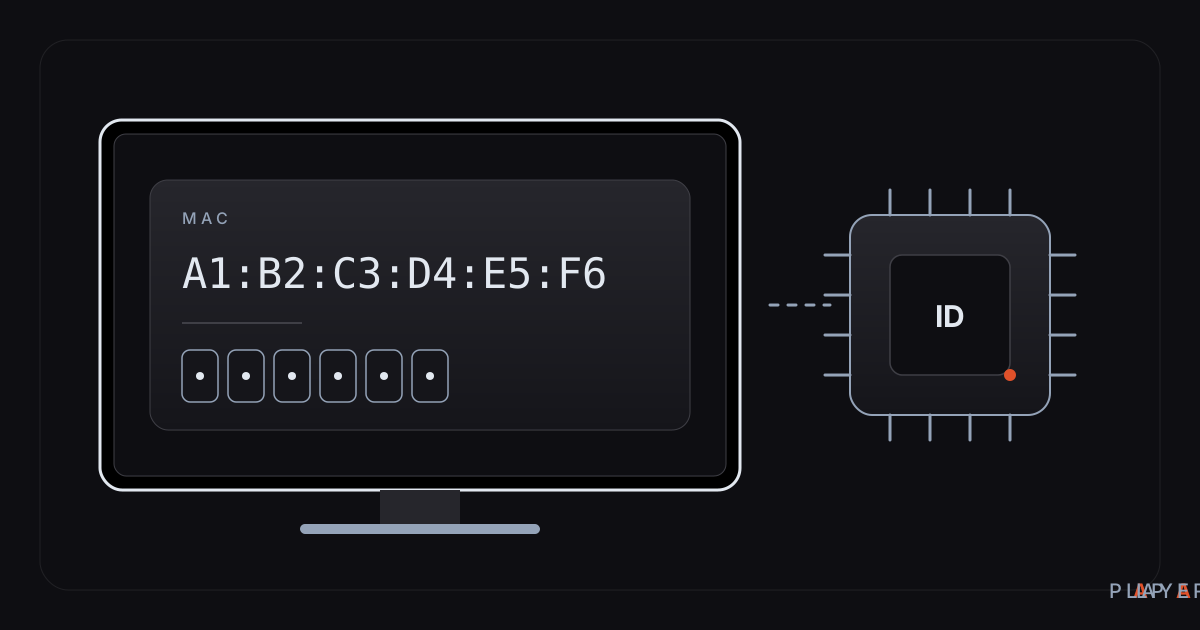
TV'de Kaynak Ekle ekranının MAC sekmesini açın. Ekranda MAC adresi ve 6 haneli cihaz anahtarı görünür. Telefonunuzdan liste yükleme sayfasına bu iki bilgiyi girer, sunucu hesabınızı ya da M3U adresinizi ekler ve sorumluluk bildirimini onaylarsınız; liste TV'ye gelir.
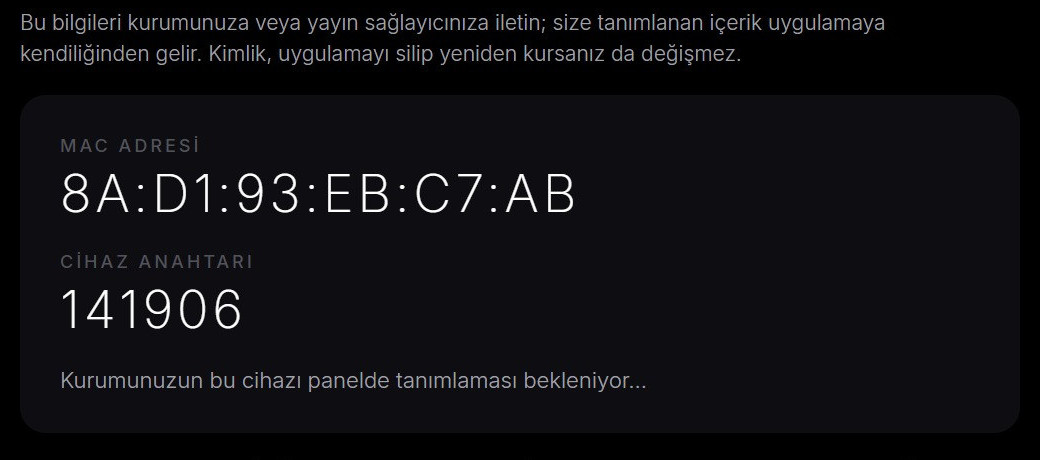
Bu yöntem hem yazma zahmetini azaltır hem de adres ve şifrenizi TV ekranında göstermez. Yükleme IP ve MAC adresiyle kayıt altına alınır; listeyi yükleyen kişi, yani kullanıcı, sorumludur. Adım adım anlatım için TV'ye uzaktan liste yükleme, adresin kendisini hazırlamak için de M3U listesi nasıl eklenir rehberine bakın.
Kumanda çalışmıyorsa ne yapmalı?
Kumanda tepki vermediğinde sorun çoğunlukla pil, eşleşme ya da görüş hattı kaynaklıdır ve birkaç basit kontrolle çözülür.
| Belirti | Olası neden | Ne yapmalı? |
|---|---|---|
| Hiçbir tuş çalışmıyor | Pil bitmiş ya da kumanda eşleşmesi kopmuş | Pilleri yenileyin; Bluetooth kumandayı yeniden eşleştirin |
| Tuşlara geç tepki veriyor | Zayıf pil, kablosuz girişim ya da yoğun sistem | TV'yi kapatıp açın; kumanda ile TV arasındaki engelleri kaldırın |
| Sadece bazı tuşlar çalışıyor | Uygulama o tuşu kullanmıyor olabilir | Aynı işi yön tuşları ve OK ile yapmayı deneyin |
| Kumanda kayboldu ya da bozuldu | — | Telefon uygulamasını, TV üzerindeki düğmeyi ya da USB fareyi kullanın |
| Hızlı kaydırmada hedef kaçıyor | Tuşu çok uzun basılı tutmak | Kısa aralıklarla basın |
Kumandanız IR (kızılötesi) ise TV'ye doğrultmanız ve araya engel koymamanız gerekir. Bluetooth kumandalar görüş hattına ihtiyaç duymaz ama eşleşme gerektirir. Hangisini kullandığınızı kumandanın kılavuzundan ya da markadan öğrenebilirsiniz.
Kumandayla izlemeyi kolaylaştıran üç alışkanlık
Kumandayla rahat izlemenin sırrı, her seferinde aynı işlemi baştan yapmamak ve tuş basışlarını en baştan azaltmaktır.
- Listelere kısa ve anlaşılır ad verin. Kaynak eklerken ekranda görünecek adı "Ev listesi" gibi kısa tutarsanız, birden fazla kaynağınız olduğunda doğru olanı ok tuşlarıyla bir bakışta seçersiniz.
- Favorileri ve son izlenenleri kullanın. Alpa Player kaldığınız yerden devam etme, favoriler ve son izlenenler sunar. Sık açtığınız içeriğe uzun bir listede ok tuşuyla ulaşmak yerine tek bir kısa yoldan ulaşmak, kumandada sayısız basıştan kurtarır.
- Bilgiyi bir kez, doğru cihazdan girin. Adresi ya da hesabı kumandayla her cihazda yeniden yazmak yerine telefonunuzdan uzaktan yükleyin; böylece yazım hatası riski de azalır.
Oynatma sırasında da küçük bir alışkanlık fark yaratır: videoyu durdurmak için Oynat / Duraklat tuşunu, ileri geri atlamak için sarma tuşlarını kullanın; menülere inip çıkmak yerine kumandanın kendi tuşlarına güvenin. Kumandanızda bu tuşlar yoksa OK tuşunun oynatma sırasında ne yaptığını bir kez deneyip öğrenin; davranış cihaza göre değişebilir.
HDMI-CEC ile tek kumandayla her şeyi yönetebilir misiniz?
HDMI-CEC, HDMI kablosuyla bağlı cihazların birbirini kumanda etmesini sağlayan bir özelliktir ve birden fazla kumandayı tek kumandaya indirebilir.
Üreticiler bu özelliğe farklı adlar verir: Samsung'da Anynet+, LG'de SIMPLINK gibi. Etkinleştirdiğinizde TV kumandasıyla TV kutusunu, soundbar'ı ya da oynatıcıyı yönetebilirsiniz. Kutu ve TV kombinasyonu seçerken Android TV kutusu seçimi yazısına bakın; ses tarafında ise evde sinema kurulumu faydalı olacaktır.
HDMI-CEC her cihaz kombinasyonunda sorunsuz çalışmaz. Sorun yaşarsanız özelliği TV ayarlarından kapatıp açmak ya da cihazları yeniden başlatmak çoğu zaman yeterlidir.
Sık sorulan sorular
Kumandayla uzun bir adres yazmadan Alpa Player'a liste ekleyebilir miyim?
Evet. Kaynak Ekle ekranında MAC sekmesini açın, ekrandaki MAC adresi ve 6 haneli anahtarı telefonunuzdan liste yükleme sayfasına girin, listenizi ekleyip sorumluluk bildirimini onaylayın. Liste TV'ye birkaç saniyede gelir; kumandayla yazmanız gerekmez.
Kumandam bozulursa TV'yi nasıl yönetirim?
Birçok TV ve kutu, markanın telefon uygulamasıyla kumanda edilebilir; ayrıca TV'nin üzerinde genellikle güç ve menü düğmesi ya da joystick bulunur. USB fare ya da klavye de çoğu cihazda çalışır. Uygulamanın kendisi kumanda, dokunma ve fareyle aynı kolaylıkta kullanılabilir.
Geri tuşuna basınca neden uygulamadan çıkıyorum?
Geri tuşu, bulunduğunuz yerden bir üst seviyeye döner. Zaten en üst seviyedeyseniz uygulamadan çıkabilirsiniz. Ana ekrana dönmek için art arda Geri'ye basmak yerine Ana ekran tuşunu kullanmak daha güvenlidir.
IR ve Bluetooth kumanda arasındaki fark nedir?
IR kumandalar kızılötesi ışık kullanır ve TV'yi görmeleri gerekir; Bluetooth kumandalar radyo sinyaliyle çalışır, görüş hattı gerektirmez ama eşleştirilmelidir. Bluetooth kumandalar sesli komut gibi ek tuşlar da sunabilir. Hangisine sahip olduğunuzu kılavuzdan öğrenebilirsiniz.
Alpa Player'ı fareyle ya da dokunarak da kullanabilir miyim?
Evet. Arayüz, kumanda, dokunma ve fareyle aynı kolaylıkta kullanılacak şekilde tasarlanmıştır; TV'de ok tuşlarıyla akıcı gezinme de sağlanır. Hangi giriş yöntemini kullanacağınız cihazınıza bağlıdır.
Alpa Player hangi TV ve cihazlarda kumandayla kullanılır?
Alpa Player Android telefon ve tabletlerde, Android TV, Google TV ve TV kutularında, Samsung TV'de (Tizen 2020 ve sonrası), LG TV'de (webOS 2020 ve sonrası) ve Windows'ta çalışır; Fire TV desteği de vardır. Mağaza sürümlerinin güncel durumu için indirme bölümüne bakın.
Kaynaklar
İlgili yazılar
 Nasıl yapılır
M3U listesi nasıl eklenir? Adım adım rehber
M3U listesi nasıl eklenir? Alpa Player'da Kaynak Ekle ekranından M3U/M3U8 adresini girmenin adımlarını, sık hataları ve kumandasız yöntemi okuyun.
 Nasıl yapılır
TV'ye liste yükleme: telefondan adım adım
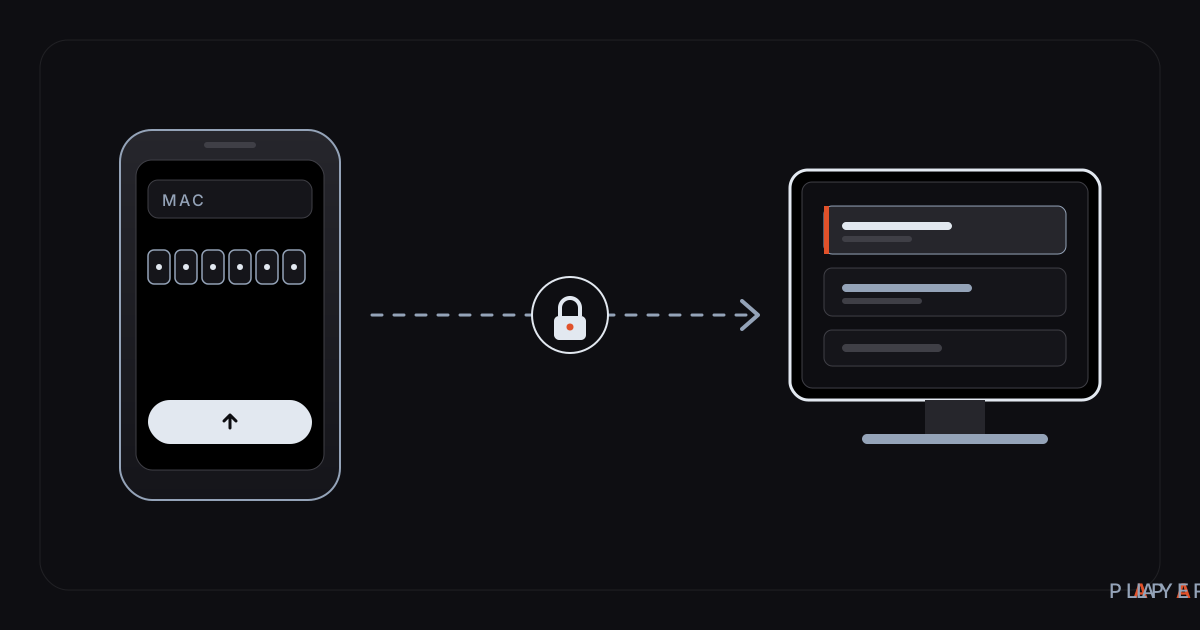
TV'ye liste yükleme kumandasız mümkün: MAC adresi ve 6 haneli anahtarı telefondan girin, listeniz TV'ye gelsin. Adımlar, güvenlik ve sorun çözümleri burada.
 Nasıl yapılır
TV MAC adresi nerede? Bulma yolları ve cihaz kimliği
TV MAC adresi nerede bulunur? Ağ menüsünde ve Alpa Player'daki Kaynak Ekle MAC ekranında nasıl görülür, ne işe yarar; kısa ve net bir rehber.