
Alpa Player'a M3U listesi nasıl eklenir: Kaynak Ekle ile adım adım
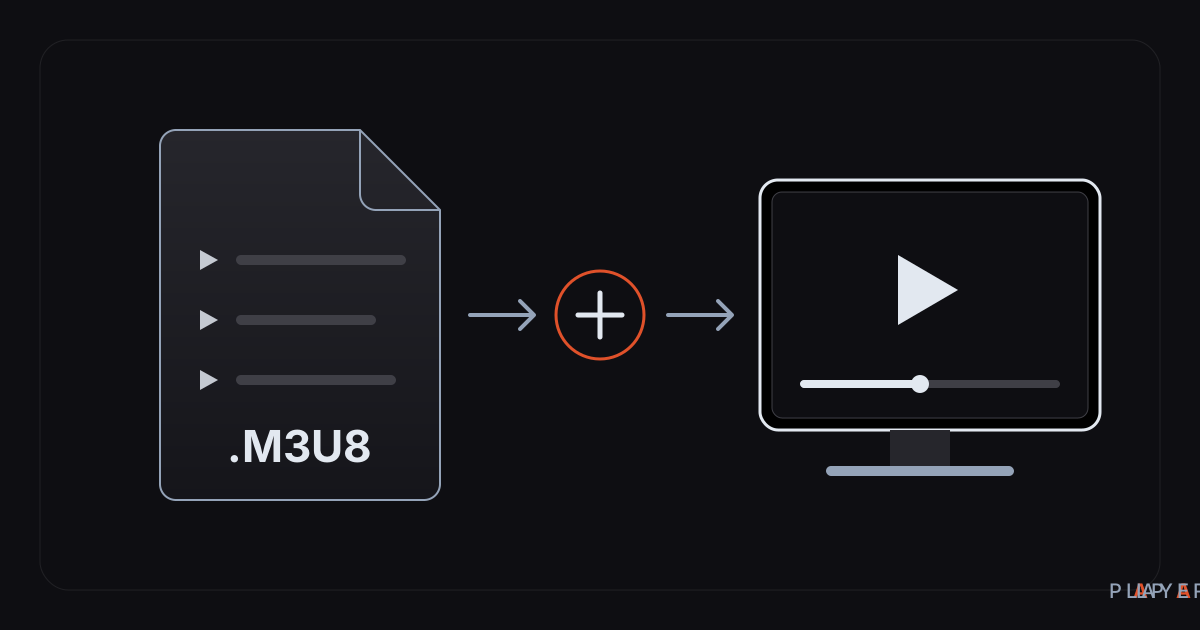
Kısa cevap: M3U listesi eklemek için Alpa Player'ı açın, Kaynak Ekle ekranında M3U / M3U8 sekmesini seçin, listeye ekranda görünecek bir ad verin ve kullanma hakkınız olan oynatma listesi adresini yapıştırıp onaylayın. Adres doğrudan listeyi göstermeli, bir web sayfasını değil. TV'de kumandayla uzun adres yazmak zahmetliyse, adresi Cihaz ID (TV'de MAC) ekranındaki bilgilerle telefonunuzdan da gönderebilirsiniz.
Öne çıkanlar
- M3U adresi, Uygulamada Kaynak Ekle ekranındaki M3U / M3U8 sekmesinden eklenir.
- Adres bir web sayfasına değil, doğrudan oynatma listesine çıkmalıdır.
- Kumandayla uzun adres yazmak yerine MAC adresi ve 6 haneli anahtarla telefondan liste gönderebilirsiniz.
- Adres ve şifreler cihazın güvenli deposunda AES-256 ile şifreli tutulur ve ekranda gösterilmez.
- Alpa Player içerik sağlamaz; yalnızca kullanma hakkınız olan listeleri ekleyin.
M3U listesi nasıl eklenir sorusunun kısa cevabı şudur: oynatıcınızda kaynak ekleme ekranını açar, listenin adresini girer ve onaylarsınız. Alpa Player'da bu yol Kaynak Ekle → M3U / M3U8 sekmesidir. Bu rehberde adımları ekran görüntüsüyle, sık yapılan hataları ve çözümleriyle birlikte tek tek anlatıyoruz.
Alpa Yazılım tarafından geliştirilen Alpa Player, ücretsiz bir medya oynatıcıdır. Uygulamanın içinde hazır kanal, film, dizi ya da liste yoktur; yalnızca sizin kullanma hakkınıza sahip olduğunuz kaynakları oynatır. Henüz kurmadıysanız önce Alpa Player'ı ücretsiz indirin, sonra bu rehbere dönün.
M3U listesi nedir ve neden adres olarak eklenir?
M3U, her satırı bir ses ya da video kaynağına işaret eden, düz metinden oluşan bir oynatma listesi biçimidir. Dosya #EXTM3U satırıyla başlar; her öğe için bir açıklama satırı (#EXTINF) ve altında öğenin adresi bulunur. Biçimin ayrıntılarını M3U dosyası nedir yazımızda anlattık.
#EXTM3U
#EXTINF:-1,Örnek video
https://example.com/video/ornek.m3u8
M3U8 ise aynı biçimin UTF-8 karakter kodlamasıyla yazılmış hâlidir ve HLS yayınlarında da kullanılır. İkisi arasındaki farkı M3U8 nedir yazısında bulabilirsiniz. Pratikte tek şeyi bilmeniz yeter: Uygulama her iki türü de oynatma listesi olarak kabul eder.
Liste çoğu zaman bir dosya olarak değil, bir web adresinde duran metin olarak sunulur. Bu yüzden dosyayı TV'ye taşımak yerine adresi uygulamaya verirsiniz. Adres, listeyi sunan kişinin ya da kurumun sunucusunda durur; listede değişiklik olursa oynatıcı yenilendiğinde yeni hâlini okur.
Eklemeden önce neye ihtiyacınız var?
Liste eklemek için dört şey yeterlidir ve hepsini birkaç dakikada hazırlayabilirsiniz.
- Kurulu bir uygulama: Android telefon, tablet, Android TV, Samsung ve LG TV ya da Windows. Güncel kurulum durumu için indirme bölümüne bakın.
- İnternet bağlantısı: Liste adresi bir sunucudan okunur; cihazınız çevrimdışıysa liste açılmaz.
- Bir M3U ya da M3U8 adresi: Genellikle
https://ile başlar ve doğrudan listeyi gösterir. - Listeyi kullanma hakkı: Adresi hizmet sağlayıcınızdan alırsınız ya da kendiniz hazırlarsınız. Ne uygulama ne de bu yazı liste önerir ya da sağlar.
Adresi başkasından alıyorsanız, aldığınız yerin yasal bir hizmet olduğundan emin olun. Bu konuyu lisanslı yayın nasıl anlaşılır rehberinde ayrıntılandırdık.
M3U listesi nasıl eklenir? Kaynak Ekle ile adım adım
M3U listesi eklemek altı kısa adımdır ve her adım aynı Kaynak Ekle ekranında gerçekleşir.
- Uygulamayı açın. Ana ekranda Kaynak Ekle düğmesine ya da kartına gelin ve onaylayın.
- Sekmeyi seçin. Ekranın üstündeki sekmeler arasından M3U / M3U8'i seçin.
- Bir ad verin. Listeyi ekranda hangi adla görmek istiyorsanız onu yazın; örneğin "Ev listesi". Ad yalnızca sizin içindir.
- Adresi girin. Liste adresini yapıştırın ya da yazın. Başında ve sonunda boşluk kalmadığından emin olun.
- Onaylayın. Ekrandaki onay düğmesine basın. Uygulama listeye bağlanır ve içeriğini okur.
- İzlemeye başlayın. Liste açıldığında ok tuşlarıyla ya da dokunarak içinde gezinebilirsiniz.
Kumandayla yazarken işinizi kolaylaştıran üç ipucu
- Adresi önce telefonda not uygulamasına yapıştırıp doğru olduğunu kontrol edin, sonra karakter karakter yazın.
- Mümkünse USB ya da Bluetooth klavye kullanın; kumandanın ekran klavyesi uzun adreslerde yorucudur.
- Hiç yazmak istemiyorsanız aşağıdaki uzaktan yükleme yöntemini kullanın.
Hangi sekmeyi seçmeliyim? Kaynak türleri
Kaynak Ekle ekranındaki sekmeler, elinizdeki bilginin türüne göre ayrılır; yanlış sekmeyi seçmek en sık yapılan hatalardan biridir.
| Sekme | Ne zaman seçilir? | Ne girersiniz? |
|---|---|---|
| Sunucu hesabı (ilk sekme) | Hizmet sağlayıcınız size sunucu adresi, kullanıcı adı ve şifre verdiyse | Ad, sunucu adresi, kullanıcı adı, şifre |
| M3U / M3U8 | Elinizde bir oynatma listesi adresi varsa | Ad ve liste adresi |
| Bağlantı | Tek bir video ya da yayın adresini oynatacaksanız | Tek bir adres |
| Kurum | Okulunuz ya da kurumunuz size kod verdiyse | Kurum kodu, numara, şifre |
| MAC (telefonda Cihaz ID) | Yazmak yerine listeyi telefondan ya da bilgisayardan göndermek istiyorsanız | Uygulama MAC adresi ve anahtar gösterir; siz siteye girersiniz |
Elinizdeki şey bir kullanıcı adı ve şifreyse M3U sekmesi değil, sunucu hesabı sekmesi doğru yerdir. Tek bir videonun adresi varsa Bağlantı sekmesi yeterlidir. Kurumunuz bir kod verdiyse Kurum sekmesine gidin.
TV'de uzun adresi kumandayla yazmak zorunda mıyım?
Hayır; uygulama listeyi telefonunuzdan ya da bilgisayarınızdan TV'ye göndermenize izin verir ve bunun için kumandayla tek karakter yazmanız gerekmez.
Yöntem kısaca şöyledir: TV'de Kaynak Ekle ekranında MAC sekmesini (telefonda Cihaz ID) açın. Ekranda cihazınızın MAC adresi ve 6 haneli bir anahtar görünür. Telefonunuzda liste yükleme sayfasını açar, bu iki bilgiyi girer, sunucu hesabınızı ya da M3U adresinizi ekler ve sorumluluk bildirimini onaylarsınız. Liste birkaç saniye içinde TV'ye gelir.
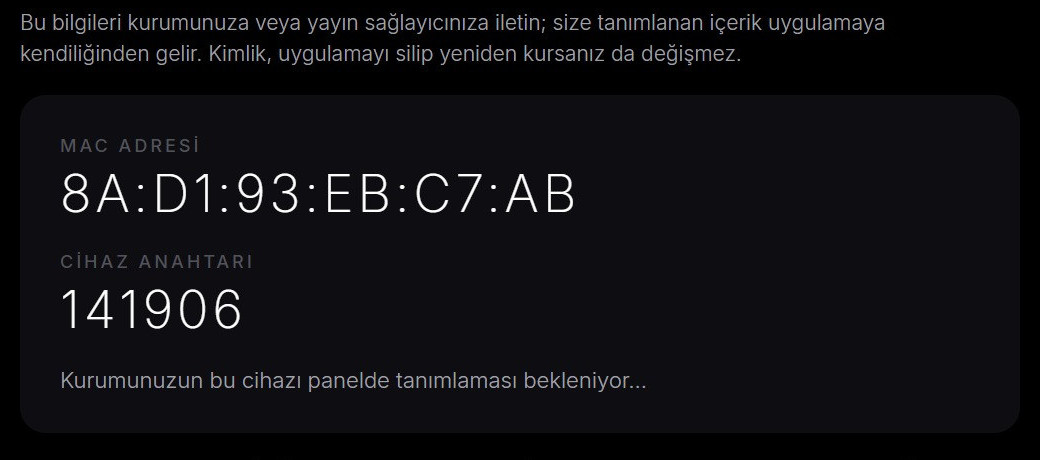
Bu yolun iki güzel yanı vardır. Birincisi, adres ve şifre uygulamada hiçbir yerde gösterilmez. İkincisi, yükleme sizin eliniz altındadır: listeyi yükleyen siz olduğunuz için sorumluluk da sizdedir. Adım adım anlatım için TV'ye uzaktan liste yükleme rehberine bakın.
Liste açılmıyor: en sık altı sorun ve çözümü
Adres doğru göründüğü hâlde liste açılmıyorsa sorun neredeyse her zaman aşağıdaki altı nedenden biridir.
| Belirti | Olası neden | Ne yapmalı? |
|---|---|---|
| Adres kabul edilmiyor | Adres http:// ya da https:// ile başlamıyor ya da başında/sonunda boşluk var | Adresi yeniden kopyalayın, boşlukları silin |
| Liste boş geliyor | Adres listeye değil, bir giriş ya da bilgi sayfasına çıkıyor | Adresi bilgisayarda tarayıcıya yapıştırın; liste metni ya da dosya indirmesi görmelisiniz |
| Bağlanıyor ama hiçbir şey oynamıyor | Listedeki yayın kapalı ya da süresi dolmuş olabilir | Listeyi veren kişiyle ya da hizmet sağlayıcıyla görüşün |
| Yalnızca bazı öğeler oynuyor | Her öğe aynı biçim ve codec ile yayımlanmaz | Android'de Ayarlar'daki oynatıcı seçeneklerinden motoru değiştirip deneyin |
| Görüntü sürekli takılıyor | Ağ hızı ya da Wi-Fi sinyali yetersiz | Video donma çözümleri yazısındaki adımları izleyin |
| Güvenli bağlantı hatası | TV'nin tarih ve saati yanlışsa https bağlantıları doğrulanamaz | Tarih ve saati otomatik olarak ayarlayın |
Android'de varsayılan oynatma motoru ExoPlayer (Media3) tabanlıdır; ayrıca VLC motoru ve harici oynatıcı seçeneği vardır. Bir öğe bir motorda açılmıyorsa diğerini denemek çoğu zaman işe yarar. Ayarlar, ana ekrandaki üç karttan biridir ve oynatıcı seçeneklerini barındırır.
Eklediğim adres ve şifreler nerede saklanır?
Eklediğiniz adres ve şifreler cihazınızın güvenli deposunda AES-256 ile şifrelenerek tutulur, ekranda gösterilmez ve Alpa Yazılım'a gönderilmez.
Bu şu anlama gelir: ekranınızı bir arkadaşınıza gösterseniz ya da TV'nin başında misafir olsa bile liste adresiniz ve şifreniz görünmez. Aynı ilke, uzaktan yüklemede de geçerlidir. Güvenlik yaklaşımının tamamını medya oynatıcı güvenli mi yazısında okuyabilirsiniz.
Sorumluluk tarafı da açık olmalı: Alpa Player yalnızca bir oynatıcıdır; içerik satmaz, sağlamaz ve barındırmaz. Eklediğiniz listenin yasal olması ve yayın haklarına sahip olmanız size aittir. Siteden yaptığınız her yükleme, IP adresiniz ve cihazın MAC adresiyle kayıt altına alınır. Ayrıntılar için yasal uyarı sayfasına göz atabilirsiniz.
Liste eklendikten sonra ne yapmalısınız?
Liste açıldıktan sonra uygulamanın düzenli izleme araçlarını kullanmak, her seferinde baştan aramaktan çok daha rahattır.
Alpa Player kaldığınız yerden devam etme, favoriler, son izlenenler ve yayın akışı (program rehberi) sunar. Bunların nasıl birlikte kullanılacağını kaldığı yerden devam etme ve favoriler rehberinde anlattık. Kumandayla gezinmeyi hızlandırmak için akıllı TV kumanda ipuçları yazısına da göz atın.
Birden fazla cihazınız varsa her cihazda Kaynak Ekle adımını ayrı ayrı tekrarlarsınız. Uzaktan yüklemede aynı cihaza yeni bir liste gönderirseniz eski listenin yerine yenisi geçer; bu yüzden eski listeyi saklamak istiyorsanız adresini kendi notlarınızda tutun.
Adım adım: Alpa Player'a M3U listesi ekleme
- Uygulamayı açın ve ana ekranda Kaynak Ekle düğmesini seçin.
- Kaynak Ekle ekranındaki sekmelerden M3U / M3U8'i seçin.
- Listeye ekranda görünecek bir ad verin.
- Kullanma hakkınız olan M3U ya da M3U8 adresini yapıştırın veya yazın; başında ve sonunda boşluk bırakmayın.
- Ekrandaki onay düğmesine basın ve uygulamanın listeye bağlanmasını bekleyin.
- Liste açıldığında gezinerek izlemeye başlayın; kumandayla yazmak zahmetliyse listeyi MAC sekmesindeki bilgilerle telefondan gönderin.
Sık sorulan sorular
M3U ile M3U8 arasındaki fark nedir, hangisini eklemeliyim?
M3U8, M3U biçiminin UTF-8 karakter kodlamasıyla yazılmış hâlidir ve HLS yayınlarında da kullanılır. Uygulama her ikisini de oynatma listesi olarak kabul eder, bu yüzden listenizin uzantısı hangisiyse o adresi M3U / M3U8 sekmesine girebilirsiniz. Önemli olan adresin doğrudan listeye çıkmasıdır.
Alpa Player hazır M3U listesi sunuyor mu?
Hayır. Alpa Player bir yayın hizmeti değildir; uygulamada hazır kanal, film, dizi ya da liste bulunmaz. Yalnızca sizin eklediğiniz ve kullanma hakkına sahip olduğunuz kaynakları oynatır. Liste önermeyiz, listenin yasal olması da kullanıcının sorumluluğundadır.
Eklediğim adresi başkaları görebilir mi?
Hayır. Adresler ve şifreler cihazın güvenli deposunda AES-256 ile şifreli tutulur, uygulamada hiçbir ekranda gösterilmez ve Alpa Yazılım'a gönderilmez. Uzaktan yüklemede de aynı kural geçerlidir; yükleme sayfasına girdiğiniz bilgiler uygulama ekranında görünmez.
Adresi ekledim ama liste boş geliyor, neden?
En sık neden, adresin listeye değil bir web sayfasına çıkmasıdır. Adresi bilgisayarda tarayıcıya yapıştırın; metin içeriği ya da dosya indirmesi görmelisiniz. Boşluk, eksik karakter ve süresi dolmuş bağlantılar da aynı belirtiyi verir. Sorun sürerse listeyi veren kişiyle görüşün.
TV'de adresi yazmak çok zor; daha kolay bir yol var mı?
Evet. Kaynak Ekle ekranında MAC sekmesini (telefonda Cihaz ID) açın, ekrandaki MAC adresi ve 6 haneli anahtarı liste yükleme sayfasına girin, adresinizi ekleyip sorumluluk bildirimini onaylayın. Liste TV'ye birkaç saniyede gelir; kumandayla yazmanız gerekmez.
Alpa Player ücretli mi?
Hayır. Alpa Player ücretsizdir; üyelik, abonelik ya da satın alma yoktur ve kâr amacı gütmeyen bir projedir. Android APK ve Windows kurulumu Alpa Player sitesinden indirilebilir; mağaza sürümleri yayın sürecindedir. Güncel durum için indirme bölümüne bakın.
Kaynaklar
İlgili yazılar
 Nasıl yapılır
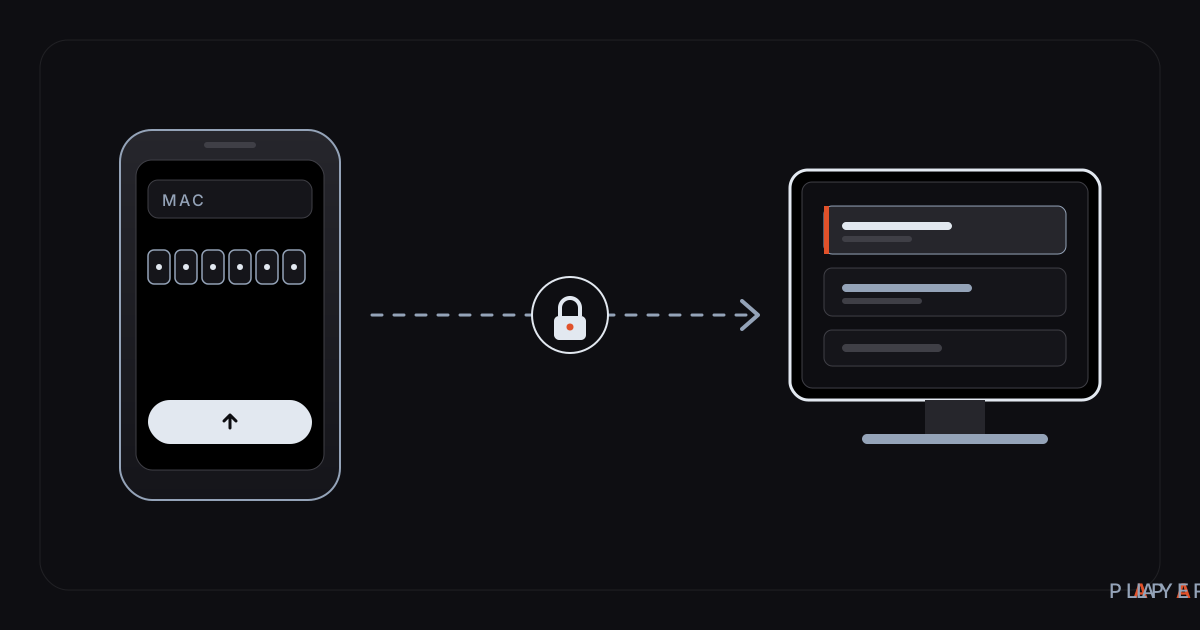
TV'ye liste yükleme: telefondan adım adım
TV'ye liste yükleme kumandasız mümkün: MAC adresi ve 6 haneli anahtarı telefondan girin, listeniz TV'ye gelsin. Adımlar, güvenlik ve sorun çözümleri burada.
 Nasıl yapılır
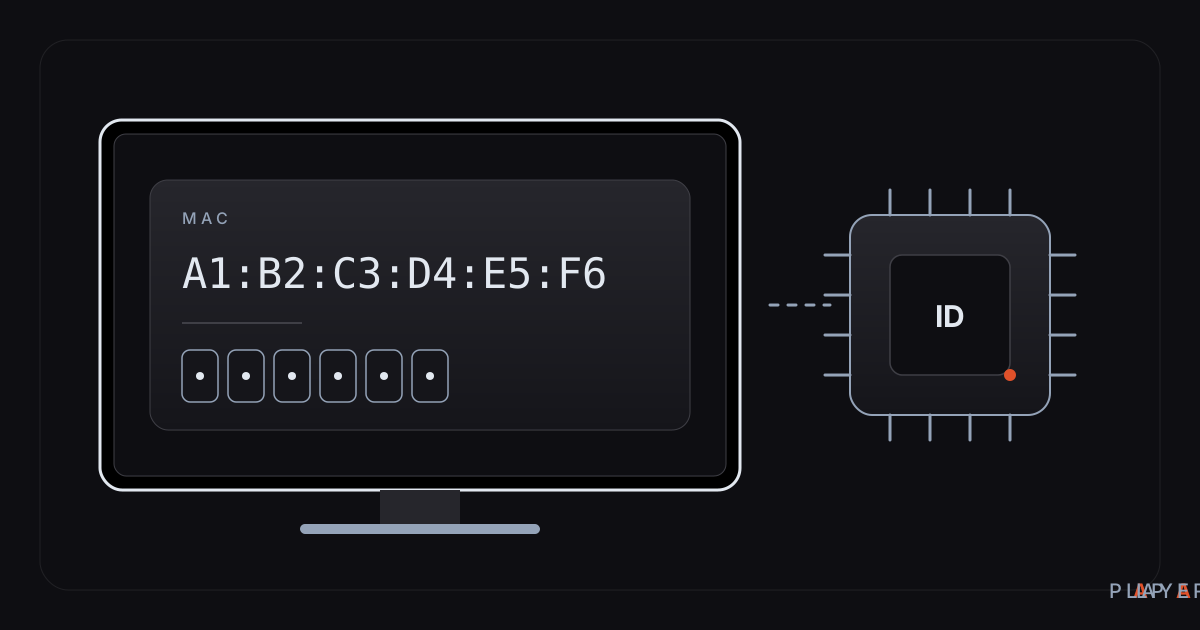
TV MAC adresi nerede? Bulma yolları ve cihaz kimliği
TV MAC adresi nerede bulunur? Ağ menüsünde ve Alpa Player'daki Kaynak Ekle MAC ekranında nasıl görülür, ne işe yarar; kısa ve net bir rehber.
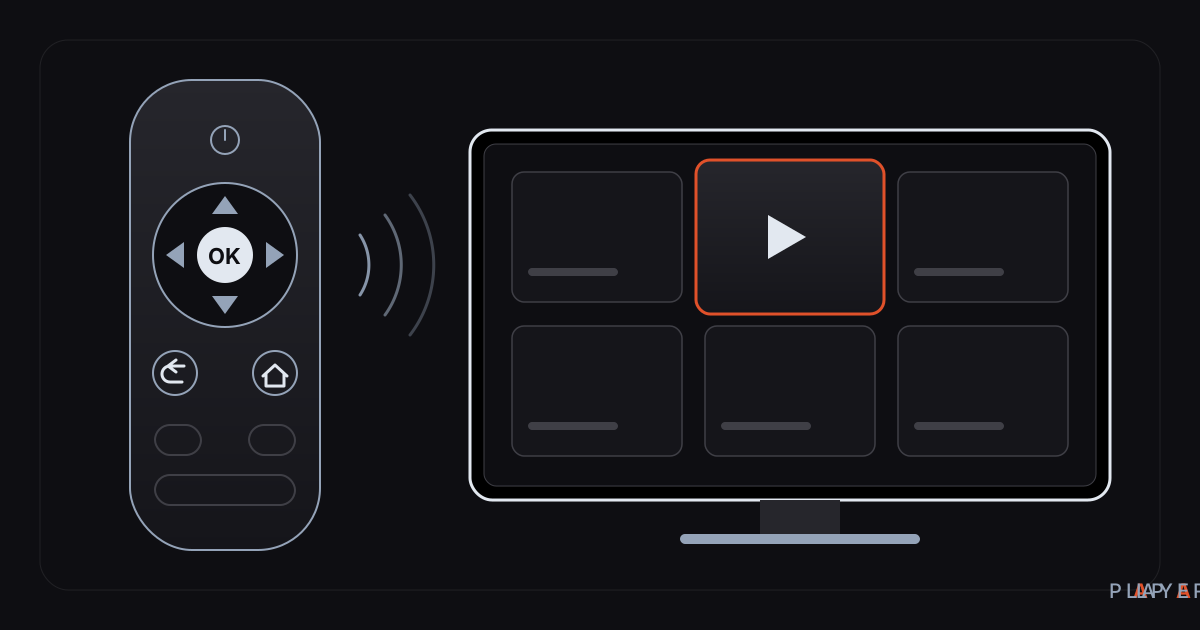 Nasıl yapılır
Akıllı TV kumanda ipuçları: hızlı gezin, az yazın
Akıllı TV kumanda ipuçları: ok tuşlarıyla hızlı gezinme, yazmadan kullanım yolları, uzaktan liste yükleme ve kumanda sorunlarına çözümler. Alpa Player rehberi.