
MKV Dosyası Nasıl Açılır? Televizyon, Telefon ve Windows İçin Rehber
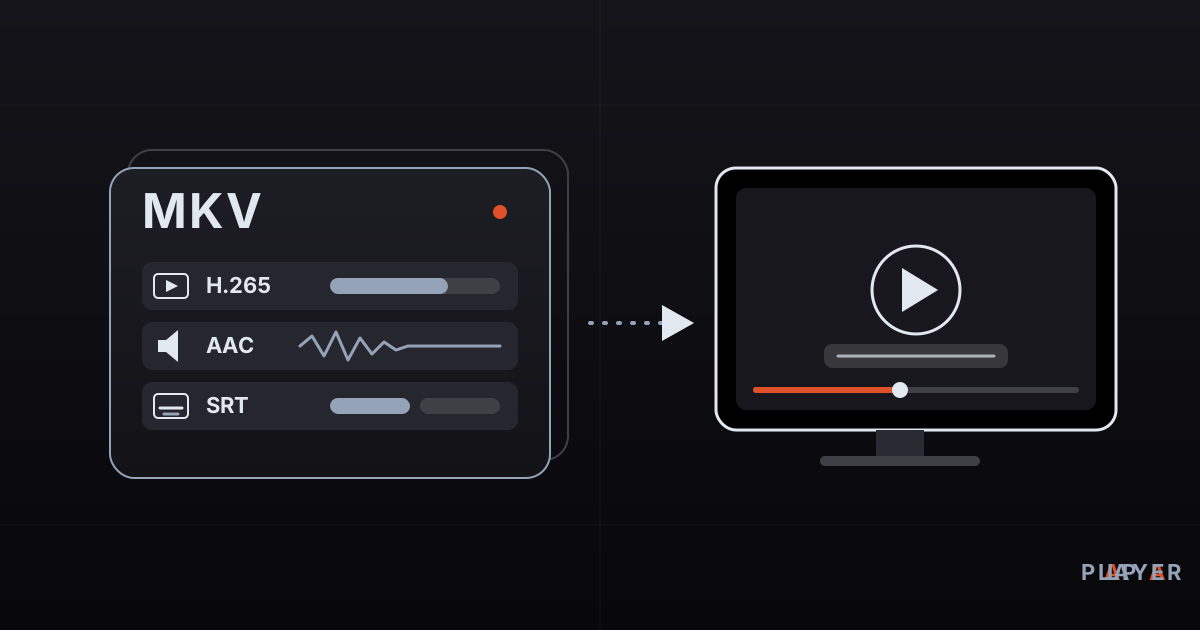
Kısa cevap: MKV (Matroska), video, ses ve altyazı izlerini tek dosyada tutan açık bir kapsayıcı biçimidir; kalite değil, paketleme yöntemidir. Bir MKV dosyasını açmak için içindeki video ve ses codec'lerini çözebilen bir oynatıcı yeterlidir. VLC ve Alpa Player gibi oynatıcılar MKV'yi oynatır. Görüntü veya ses gelmiyorsa sorun çoğunlukla dosyada değil, cihazın desteklemediği bir codec'tedir.
Öne çıkanlar
- MKV (Matroska), video, ses ve altyazıyı tek dosyada toplayan açık ve ücretsiz bir kapsayıcıdır; görüntü kalitesini uzantı değil içindeki codec belirler.
- Bir MKV'nin açılması için cihazın hem kapsayıcıyı hem de içindeki video ve ses codec'ini desteklemesi gerekir.
- Bilgisayarda ve telefonda en kolay yol, VLC gibi kendi codec'lerini taşıyan bir oynatıcı kullanmaktır; iPhone'da MKV için üçüncü taraf uygulama gerekir.
- USB bellekle televizyona taşırken 4 GB üstü dosyalar için belleği FAT32 yerine exFAT ya da NTFS ile biçimlendirin.
- Görüntü veya ses gelmiyorsa farklı bir oynatma motoru denemek ya da MKV'yi kayıpsız biçimde MP4'e aktarmak çoğu sorunu çözer.
MKV dosyası nasıl açılır? Kısa cevap, video ve sesi çözebilen güncel bir oynatıcıyla. Ama herkes bir kez şunu yaşar: dosya açılır, görüntü gelir, ses yoktur; ya da tam tersi, ses vardır ama ekran siyahtır. Bu rehberde MKV'nin ne olduğunu, Windows'ta, telefonda ve televizyonda nasıl açıldığını ve bir şeyler ters gittiğinde nereye bakmanız gerektiğini anlatıyoruz. Teknik terimleri ilk geçtikleri yerde açıklıyoruz.
MKV dosyası nedir?
MKV, Matroska adlı kapsayıcı biçiminin dosya uzantısıdır; video, birden çok ses kanalı, altyazı, bölüm işaretleri ve kapak resmi gibi parçaları tek dosyada tutan açık bir biçimdir. Adını, iç içe geçen Rus matruşka bebeklerinden alır. Proje 2000'li yılların başında başladı ve bugün biçimin teknik tanımı IETF'in RFC 9559 belgesinde yayımlanmış durumda.
Matroska üç uzantıyla karşınıza çıkabilir: .mkv video içeren dosyalar, .mka yalnızca ses, .mks yalnızca altyazı için kullanılır. Ayrıca WebM biçimi, Matroska'nın bir alt kümesine dayanır. Daha ayrıntılı bilgi için Matroska projesinin resmi sitesine bakabilirsiniz.
Burada kritik bir ayrım var: MKV bir kutudur, içindeki film değildir. Kutunun içindeki görüntü H.264, H.265 ya da AV1 ile sıkıştırılmış olabilir; ses AAC, AC-3 ya da DTS olabilir. Kutu ile içerik arasındaki farkı MP4 ile MKV farkı yazımızda, codec'leri ise video codec karşılaştırmasında ayrıntılı anlattık.
MKV dosyası neden bazı cihazlarda açılmaz?
MKV, bir cihazda açılmaz çünkü oynatmanın zinciri dört halkadan oluşur ve herhangi biri eksikse sonuç alamazsınız. Cihazın şunları birlikte desteklemesi gerekir:
- Kapsayıcı: Cihaz Matroska dosyasını okuyabilmeli. Bazı televizyonların yerleşik oynatıcıları ve Apple'ın kendi uygulamaları bunu yapmaz.
- Video codec'i: H.264 hemen her yerde çalışır; H.265 (HEVC) ve AV1 eski cihazlarda sorun çıkarabilir.
- Ses codec'i: DTS, TrueHD ve bazı Dolby biçimleri her cihazda çözülmez; bu durumda görüntü gelir, ses gelmez.
- Profil ve çözünürlük: 10 bit renk derinliği veya 4K gibi değerler, cihazın donanım çözücüsünün sınırını aşabilir.
Yani "MKV açılmıyor" cümlesi çoğu zaman yanlış teşhistir. Asıl sorun genellikle kutunun içindeki codec'tir.
MKV dosyası Windows ve Mac'te nasıl açılır?
Bilgisayarda MKV açmanın en rahat yolu, kendi codec'lerini yanında getiren bir oynatıcı kullanmaktır. Açık kaynaklı ve ücretsiz VLC çoğu MKV dosyasını ek bir şey kurmadan oynatır: dosyaya sağ tıklayıp "birlikte aç" demeniz ya da VLC penceresine sürüklemeniz yeterlidir.
Güncel Windows sürümlerinin yerleşik oynatıcısı da birçok MKV dosyasını açar. Ancak HEVC (H.265) gibi bazı codec'ler için Microsoft'tan ek bir video uzantısı yüklemeniz gerekebilir. Mac'te QuickTime Player MKV dosyalarını doğrudan açmaz; bu yüzden VLC gibi üçüncü taraf bir oynatıcı kullanılır.
Alpa Player'ın Windows sürümünü de Windows kurulum dosyası olarak doğrudan indirebilirsiniz. Bilgisayardaki seçenekleri karşılaştırmak isterseniz Windows için ücretsiz medya oynatıcı rehberimiz yol gösterir.
MKV dosyası telefonda ve tablette nasıl açılır?
Android telefonlarda çoğu MKV dosyası, ek bir uygulama olmadan galeri ya da dosya yöneticisinden açılabilir; açılmazsa bir üçüncü taraf oynatıcı kurmak sorunu çözer. Android'in oynatma altyapısı Matroska kapsayıcısını tanır, ama gerçek sınır cihazın donanım çözücüsüdür. Eski bir telefon 4K HEVC dosyasını yazılımla çözmeye çalışınca takılır ve pil hızla erir.
iPhone ve iPad'de durum farklıdır. iOS'in kendi uygulamaları MKV dosyalarını doğrudan oynatmaz; MKV desteği olan bir üçüncü taraf oynatıcı ya da MP4'e dönüştürme gerekir. Alpa Player'ın iPhone ve iPad sürümü yakında geliyor; Android sürümünü ise bugün kullanabilirsiniz.
MKV dosyası televizyonda nasıl açılır?
Televizyonda MKV açmanın üç yolu vardır: USB bellek, ev ağı ve bir oynatıcı uygulaması.
USB bellekle
Dosyayı belleğe kopyalayıp TV'ye takarsınız. İki tuzağa dikkat edin. Birincisi, FAT32 biçimli bellekler tek dosyada en fazla 4 GB'a izin verir; uzun bir film bundan büyükse kopyalama hata verir. Belleği exFAT ya da NTFS ile biçimlendirin (TV'nizin hangisini okuduğunu kılavuzdan kontrol edin). İkincisi, yerleşik TV oynatıcıları model model değişir; kılavuzdaki "desteklenen biçimler" tablosuna bakın.
Ev ağıyla
Bilgisayarınızda ya da NAS cihazınızda bir medya sunucusu (DLNA/UPnP) açıp TV'den bağlanabilirsiniz. Dosya TV'ye kopyalanmaz, ağdan akıtılır. Kablolu bağlantı burada Wi-Fi'dan daha güvenilirdir; ayrıntı için Wi-Fi mi Ethernet mi yazısına bakın.
Oynatıcı uygulamasıyla
Android TV, Google TV ve TV kutularında bir oynatıcı uygulaması kurmak, yerleşik oynatıcının sınırlarından kurtulmanın en pratik yoludur. Alpa Player Android TV'de, Samsung TV'de (Tizen 2020 ve sonrası), LG TV'de (webOS 2020 ve sonrası) ve Fire TV'de çalışır; mağaza sürümleri yayın sürecindedir, güncel durumu Alpa Player indirme bölümünden görebilirsiniz. Cihazınıza özel adımlar için Android TV medya oynatıcı, Samsung TV ve LG TV rehberlerine göz atın.
MKV'de görüntü veya ses gelmiyorsa ne yapmalısınız?
MKV açılıyor ama ses ya da görüntü yoksa neredeyse her zaman bir codec uyuşmazlığı vardır. Aşağıdaki tablo en sık karşılaşılan belirtileri ve çözümleri özetler.
| Belirti | Olası neden | Çözüm |
|---|---|---|
| Görüntü var, ses yok | Ses codec'i desteklenmiyor (DTS, TrueHD gibi) | Başka oynatıcı ya da motor deneyin; sesi AAC'ye çevirin |
| Ses var, ekran siyah veya donuk | Video codec'i veya profili desteklenmiyor (10 bit HEVC, AV1) | Donanım desteği olan cihaz kullanın; dosyayı yeniden kodlayın |
| "Desteklenmeyen biçim" uyarısı | Cihazın yerleşik oynatıcısı MKV'yi tanımıyor | Oynatıcı uygulaması kurun ya da MP4'e aktarın |
| Görüntü takılıyor | Yüksek bit hızı, yazılımla çözme veya zayıf Wi-Fi | Kablolu bağlantı; donma çözümleri |
| Altyazı görünmüyor | Altyazı izi kapalı ya da biçim desteklenmiyor | Menüden altyazı izini seçin; altyazı formatlarına bakın |
| USB'ye kopyalanmıyor | FAT32 dosya boyutu sınırı (4 GB) | exFAT veya NTFS ile biçimlendirin |
Hangi codec'in dosyanızda olduğunu öğrenmek için VLC'nin Araçlar (Tools) menüsündeki Codec Information penceresine bakabilir ya da ücretsiz MediaInfo programını kullanabilirsiniz.
MKV dosyasını MP4'e çevirmek gerekir mi?
Çoğu zaman gerekmez; ama cihazınız MKV kapsayıcısını tanımıyorsa kayıpsız bir "remux" işe yarar. Remux, görüntü ve sesi yeniden sıkıştırmadan farklı bir kutuya taşımaktır: kalite aynı kalır, işlem saniyeler sürer. Ücretsiz FFmpeg ile tek satırdır:
ffmpeg -i film.mkv -c copy film.mp4Bu yalnızca içerideki codec'ler MP4 ile uyumluysa çalışır (H.264/H.265 görüntü, AAC/AC-3 ses gibi). Ses codec'i sorunluysa yalnızca sesi dönüştürün, görüntüye dokunmayın:
ffmpeg -i film.mkv -c:v copy -c:a aac film.mp4MKV'deki altyazı izleri MP4'e olduğu gibi geçmeyebilir; hata alırsanız komuta -sn ekleyerek altyazıyı dışarıda bırakın. Kendi videolarınızı dönüştürürken içeriğin size ait olduğundan emin olun.
Alpa Player ile MKV nasıl oynatılır?
Alpa Player, Alpa Yazılım tarafından geliştirilen ücretsiz bir medya oynatıcıdır; M3U ve M3U8 listelerini, HLS yayınlarını, MP4 ve MKV dosyalarını, RTSP akışlarını ve daha fazlasını oynatır. MKV dosyanıza bir adresten erişebiliyorsanız (örneğin kendi ev sunucunuzda duruyorsa), onu tek video bağlantısı olarak Kaynak Ekle bölümünden eklersiniz; adımlar için Alpa Player'a kaynak ekleme rehberine bakın.
Android sürümünde varsayılan oynatma motoru ExoPlayer (Media3) tabanlıdır; isterseniz VLC motorunu ya da harici bir oynatıcıyı seçebilirsiniz. Bir dosya bir motorda sorun çıkarırsa diğerini denemek değerlidir. Motorların farkını ExoPlayer ve VLC karşılaştırmasında okuyabilirsiniz. Geliştirici hakkında daha fazlası için Alpa Yazılım sayfasına bakın.
MKV dosyası açarken nelere dikkat etmelisiniz?
MKV biçimi zararsızdır, ama internetten indirilen her dosya zararsız değildir. Üç kural işinizi görür:
- Uzantıyı gösterin. Windows varsayılan olarak bilinen uzantıları gizler; film.mkv.exe gibi çift uzantılı dosyalar bu yüzden "video" görünür. Dosya Gezgini'nde uzantıları açın.
- "Özel codec paketi" indirmeyin. Bir video için garip bir kurulum programı isteyen siteler zararlı yazılım dağıtıyor olabilir. Güvenilir bir oynatıcı yeterlidir.
- Yalnızca izleme hakkınız olan içeriği oynatın. Alpa Player içerik sunmaz; kendi çektiğiniz, satın aldığınız ya da açık lisanslı videoları oynatmak için vardır. Ayrıntı için yasal uyarı sayfasına bakın.
Adım adım: MKV dosyası nasıl açılır, adım adım
- Dosyanın uzantısının gerçekten .mkv olduğundan ve güvenilir bir kaynaktan geldiğinden emin olun.
- Bilgisayarda VLC gibi kendi codec'lerini taşıyan bir oynatıcıyla dosyayı açın; telefonda galeri veya bir üçüncü taraf oynatıcı kullanın.
- Televizyonda USB kullanıyorsanız belleğin exFAT ya da NTFS olduğunu ve TV kılavuzunda desteklenen biçimler arasında MKV'nin bulunduğunu kontrol edin.
- Görüntü veya ses gelmiyorsa oynatma motorunu ya da oynatıcıyı değiştirin; sorun sürerse FFmpeg ile kayıpsız biçimde MP4'e aktarın.
- Altyazı veya ses dilini oynatıcının menüsündeki iz seçiminden belirleyin.
Sık sorulan sorular
MKV dosyası güvenli midir?
MKV biçimi tek başına güvenlidir; bir kapsayıcıdır ve kod çalıştırmaz. Risk, dosyanın kaynağındadır: film.mkv.exe gibi çift uzantılı dosyalar ya da "bu videoyu izlemek için program indirin" diyen sayfalar zararlı olabilir. Güvenilir kaynaktan indirin, Windows'ta dosya uzantılarını görünür yapın ve yalnızca güncel bir oynatıcı kullanın.
MKV ile MP4 arasında kalite farkı var mı?
Hayır. Kaliteyi kapsayıcı değil, içindeki video codec'i ve bit hızı belirler. Aynı H.264 görüntü MKV'de de MP4'te de birebir aynıdır. Fark, uyumlulukta ve özelliklerde ortaya çıkar; ayrıntıları MP4 ve MKV karşılaştırmamızda bulabilirsiniz.
MKV dosyasını telefonda açmak için uygulama gerekir mi?
Android'de çoğu zaman gerekmez; yerleşik galeri veya dosya yöneticisi yaygın codec'leri oynatır. Eski ya da düşük donanımlı telefonlarda ve H.265 veya DTS sesli dosyalarda ek oynatıcı gerekebilir. iPhone ve iPad'de ise MKV'yi doğrudan açan yerleşik bir uygulama yoktur; MKV destekli bir üçüncü taraf uygulama kullanmanız gerekir.
MKV dosyam televizyonda neden sessiz çalışıyor?
En sık neden, sesin televizyonun çözemediği bir codec ile (örneğin DTS ya da TrueHD) kaydedilmiş olmasıdır. Görüntü çözülür ama ses çözülemez. Çözüm olarak farklı bir oynatıcı uygulaması deneyebilir, ses çıkışını harici bir alıcıya geçirebilir ya da sesi FFmpeg ile AAC'ye çevirebilirsiniz.
4 GB'tan büyük MKV dosyası USB belleğe neden kopyalanmıyor?
Bellek büyük olasılıkla FAT32 biçimindedir ve FAT32 tek bir dosya için en fazla 4 GB'a izin verir. Belleği exFAT ya da NTFS olarak biçimlendirirseniz sınır kalkar. Biçimlendirme belleği siler; önce verilerinizi yedekleyin ve televizyonunuzun seçtiğiniz dosya sistemini okuduğundan emin olun.
MKV dosyasını kalite kaybı olmadan MP4'e çevirebilir miyim?
Evet, içerideki codec'ler MP4 ile uyumluysa. "Remux" denen bu işlem görüntü ve sesi yeniden sıkıştırmaz, yalnızca kutuyu değiştirir. FFmpeg ile ffmpeg -i film.mkv -c copy film.mp4 komutu yeterlidir. Uyumsuz bir ses ya da altyazı varsa o parçayı ayrıca dönüştürmeniz gerekir.
Kaynaklar
İlgili yazılar
 Formatlar ve codec
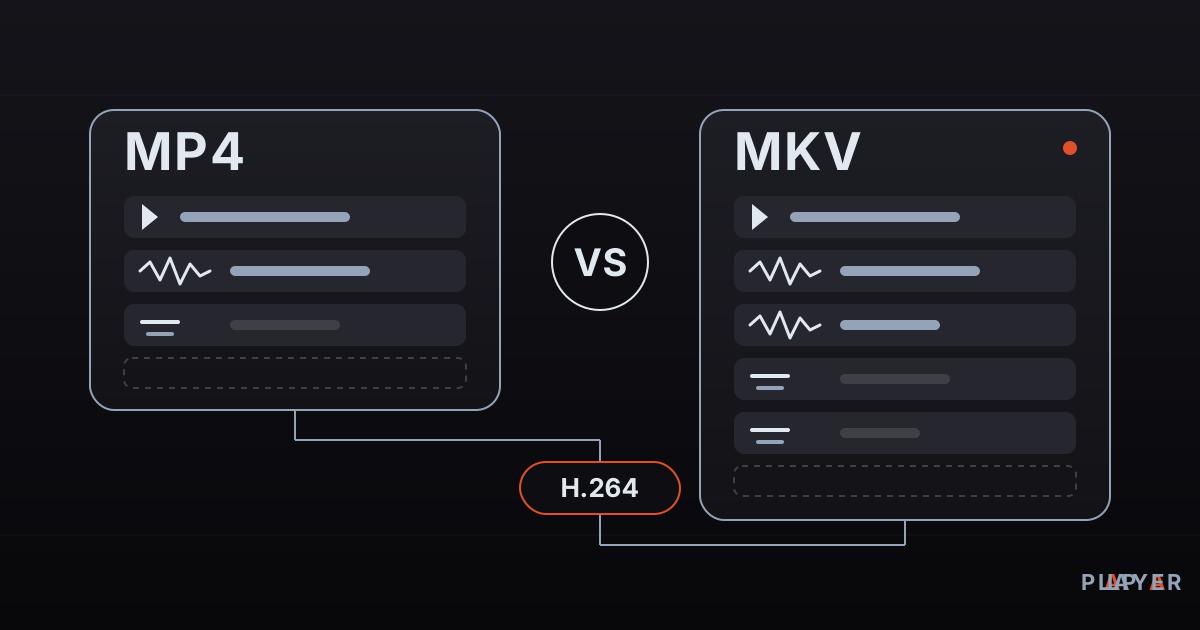
MP4 MKV Farkı Nedir? Hangisi Ne Zaman Seçilir?
MP4 MKV farkı nedir? İki kapsayıcıyı uyumluluk, altyazı, ses izi ve kalite açısından karşılaştırıyor, telefon ve TV için hangisini seçeceğinizi anlatıyoruz.
 Formatlar ve codec
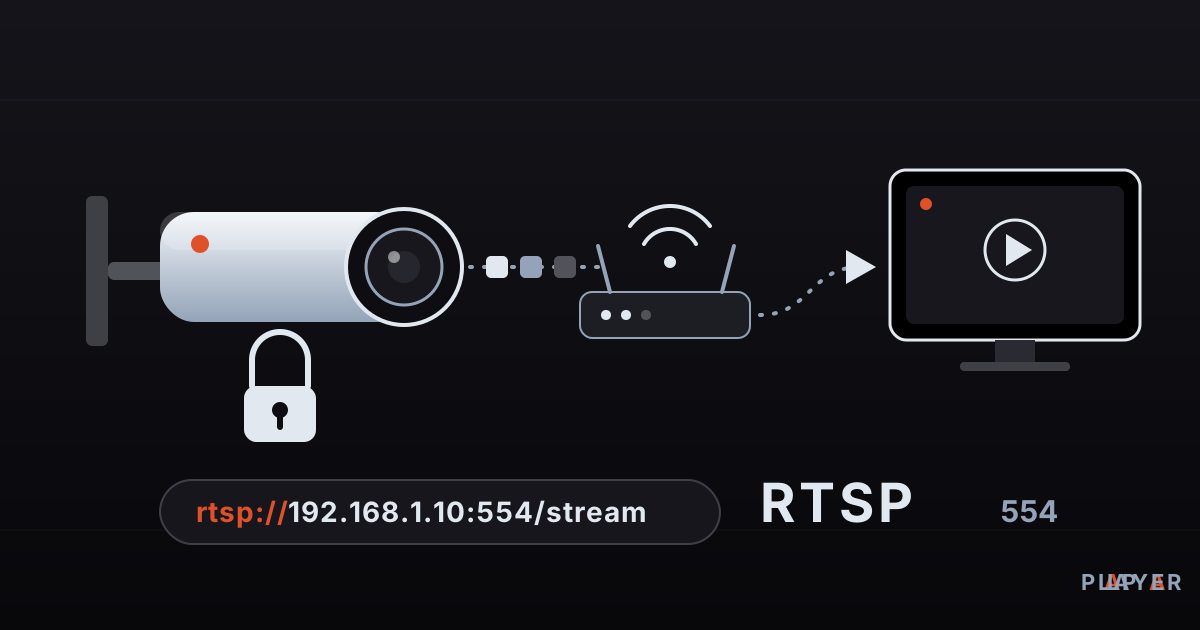
RTSP Nedir? IP Kamera Yayını Nasıl İzlenir
RTSP nedir, IP kamera yayını bir oynatıcıda nasıl izlenir? rtsp:// adresi, 554 portu, sık hatalar ve varsayılan şifreleri değiştirmeyi içeren güvenlik rehberi.
 Formatlar ve codec
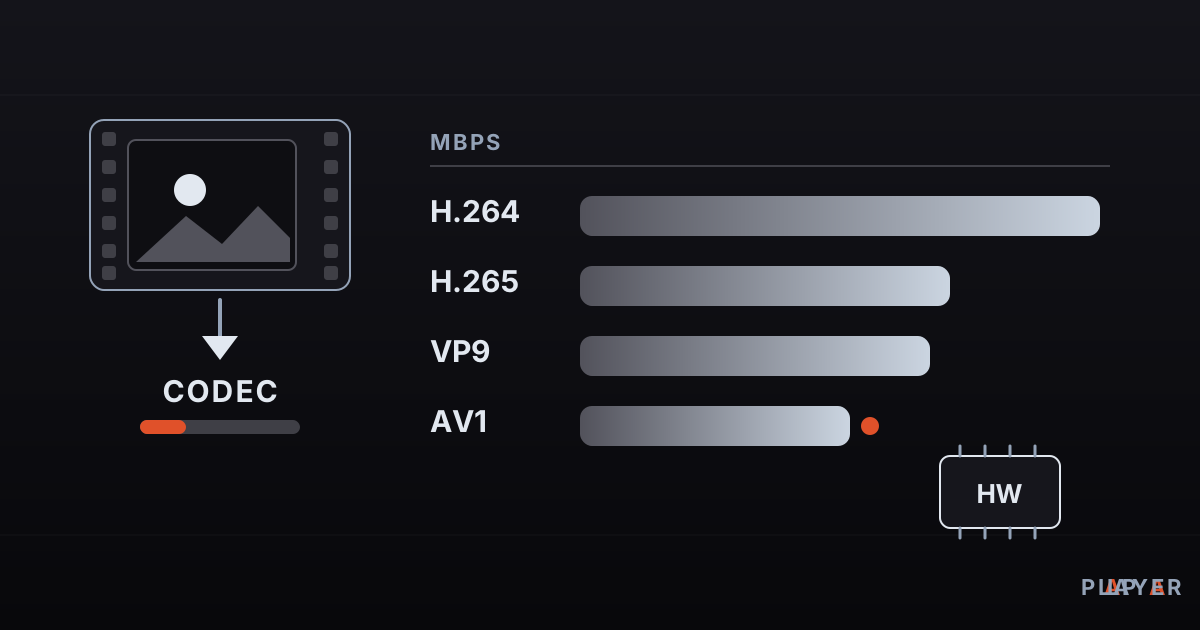
Video Codec Nedir? H.264, H.265 ve AV1 Farkı
Video codec nedir? H.264, H.265/HEVC, VP9 ve AV1 codec'lerini sıkıştırma verimi, uyumluluk ve donanım çözme açısından karşılaştırıyor, doğru seçimi anlatıyoruz.