
Bekleme salonu TV yayını nasıl planlanır? Hastane ve belediye rehberi
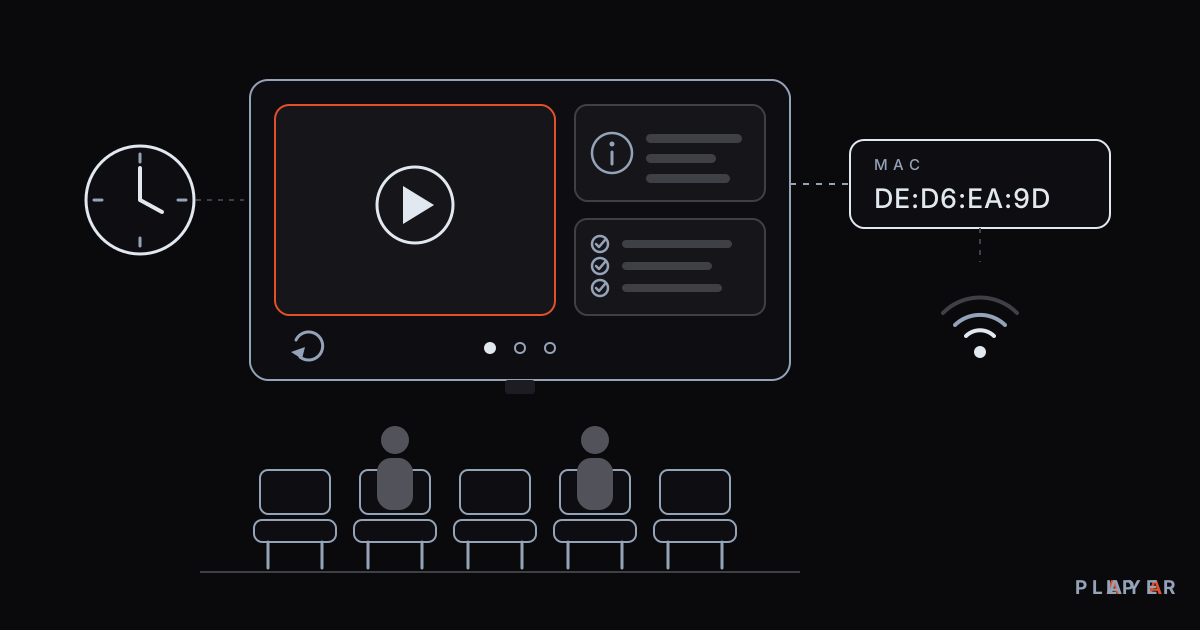
Kısa cevap: Bekleme salonu TV'si, sırasını bekleyen ziyaretçilere bilgilendirici ve sakinleştirici içerik gösteren ekrandır. İyi bir bekleme salonu TV yayını için kısa videolardan oluşan bir içerik planı, sessiz de anlaşılan içerik, hakları net materyaller ve merkezden yönetilen cihazlar gerekir. Alpa Player kurum paneli ücretsizdir; televizyonları MAC kimliğiyle tanımlamanıza ve kurum logosunu uygulamaya yansıtmanıza yarar.
Öne çıkanlar
- Bekleme salonu TV'si, beklemeyi kolaylaştıran ve ziyaretçiyi bilgilendiren kısa içeriklerle çalışır.
- İçerik; kurum tanıtımı, hizmet süreçleri, bilgilendirme videoları ve sakin görüntülerden oluşabilir ve sessiz de anlaşılmalıdır.
- Alpa Player kurum panelinde televizyonlar MAC kimliğiyle tanımlanır; kurum logosu, adı ve renkleri uygulamaya yansır.
- Alpa Player içerik sağlamaz; hastane ya da belediye, gösterdiği her içeriğin haklarına sahip olmalıdır.
- Hasta bilgisi gibi kişisel veriler herkese açık bir bekleme salonu ekranında asla gösterilmemelidir.
Hastane poliklinik koridoru, belediye hizmet binası ya da bir kamu kurumunun danışma alanı: Bu yerlerin ortak noktası, insanların sıralarını beklemesidir. Beklerken duvardaki ekranın ne gösterdiği, ziyaretçinin kurumla ilk karşılaşma deneyiminin önemli bir parçasıdır. Bekleme salonu TV'si düzenli kurulursa bilgi verir ve beklemeyi daha katlanılır kılar; kurulmazsa gürültüye dönüşür.
Bu rehberde hastane ve belediyeler için içerik planının nasıl yapılacağını, televizyonların nasıl yönetileceğini ve hangi noktalara dikkat edilmesi gerektiğini anlatıyoruz. Örnek olarak Alpa Yazılım tarafından geliştirilen ücretsiz kurum panelini kullanıyoruz; ekrandaki uygulamayı görmek için Alpa Player'ı ücretsiz indirebilirsiniz.
Bekleme salonu TV'si ne işe yarar?
Bekleme salonu TV'si, bekleyen ziyaretçiyi bilgilendirmek, oyalamak ve kurumun hizmetini tanıtmak için kullanılan ekrandır. Eğlence kanalı olmak zorunda değildir; en iyi örnekler, beklemeyi kolaylaştıran ve kurumun işini kolaylaştıran içerik gösterir.
Üç temel faydası vardır. Birincisi bilgilendirmedir: ziyaretçi işlem adımlarını, gerekli belgeleri ya da hizmet saatlerini ekrandan öğrenir ve personele aynı soruyu tekrar sormaz. İkincisi sakinleştirmedir: özellikle hastanede, sakin ve düzenli içerik gerginliği azaltabilir. Üçüncüsü kurum imajıdır: düzenli ve güncel bir ekran, kurumun dikkatli çalıştığını gösterir.
Bekleme salonunda hangi içerik gösterilmeli?
Bekleme salonunda kısa, anlaşılır ve kurumun kendi hazırladığı ya da kullanma hakkına sahip olduğu içerik gösterilmelidir. Aşağıdaki tablo hastane ve belediye için yaygın içerik türlerini özetler.
| İçerik türü | Örnek | Önerilen süre | Dikkat |
|---|---|---|---|
| Kurum tanıtımı | Birimler, hizmetler, çalışma saatleri | 30–60 saniye | Bilgiler güncel olmalı |
| Hizmet süreçleri | Başvuru için gerekli belgeler, işlem adımları | 45–90 saniye | Adımlar numaralı ve büyük puntolu olmalı |
| Sağlık bilgilendirmesi | El hijyeni, aşı takvimi, sağlıklı yaşam | 45–90 saniye | İçerik uzman tarafından onaylanmalı |
| Sakinleştirici görüntü | Doğa manzaraları, sakin müzik | 30–60 saniye | Görüntü ve müzik hakları net olmalı |
| Duyurular | Etkinlikler, geçici değişiklikler | 15–30 saniye | Tarihi geçen duyuru kaldırılmalı |
Süreler genel bir öneridir; kurumunuzun bekleme sürelerine ve ziyaretçi yoğunluğuna göre ayarlayın. Tablodaki içeriklerin tamamı sizin hazırlayacağınız ya da kullanım hakkınız olan materyallerden oluşmalıdır; Alpa Player hazır içerik sunmaz.
Bekleme salonu için içerik planı nasıl hazırlanır?
İçerik planı, hangi videonun ne sıklıkla gösterileceğini ve kimin güncelleyeceğini önceden belirleyen basit bir çizelgedir. Plan olmadan ekran, aylar sonra eskimiş bilgilerle dolar. Şu adımlar işinizi görür:
- Amacı yazın: Ekran hangi sorunu çözecek? Bilgi vermek mi, yoğunluğu azaltmak mı?
- İçerik envanteri çıkarın: Elinizdeki videoları ve eksik konuları listeleyin.
- Döngü oluşturun: Videoları kısa bölümlerden oluşan bir döngüde birleştirin; aynı video peş peşe tekrar etmesin.
- Sessiz tasarlayın: Bekleme salonlarında ses çoğunlukla kapalıdır ya da gürültü yüzünden duyulmaz. Metni büyük puntoyla videonun içine yerleştirin.
- Sorumlu belirleyin: İçeriği kimin ne sıklıkla güncelleyeceğini yazın; ayda bir gözden geçirme çoğu kurum için yeterlidir.
Oynatma sırası ve zamanlama ayrıntıları için panelde neler sunulduğunu başvurudan sonra göreceksiniz; bu yazı bir zamanlama özelliği vaat etmiyor. Bu yüzden planınızı, panelin sunduğu imkânlara göre uyarlamaya hazır olun.
Televizyonlar panelden nasıl yönetilir?
Bekleme salonu televizyonları, her cihazın benzersiz MAC kimliğiyle kurum panelinde tanımlanır. MAC adresi, bir ağ cihazının donanıma işlenmiş kimlik numarasıdır. Uygulamada Kaynak Ekle bölümündeki MAC ekranı bu kimliği gösterir; yanında 6 haneli bir cihaz anahtarı da bulunur.
Bu kimliği kaydeder, ardından televizyonu panelde bu kimlikle tanımlarsınız. Başvuru sayfasındaki "Nasıl işler?" listesi bunu şöyle özetler: ders videolarınızı yükleyin, TV'leri MAC ile bağlayın, kişileri ekleyin. Her cihazın kimliği benzersiz olduğu için değiştirilen bir televizyon yeni bir kayıt gerektirir; tablonuzu güncel tutun.
Başvuru sayfasındaki isteğe bağlı not alanı, örnek kullanımlar arasında "sınıf / lobi TV'leri"ni sayar. Her televizyonun hangi salonda olduğunu (örneğin "Poliklinik A koridoru") kendi tablonuzda MAC adresiyle eşleştirin. MAC adresini nerede bulacağınızı TV MAC adresi nerede bulunur yazısında anlattık. Panelin otel tarafındaki kullanımı için otel TV sistemi yazısına da bakabilirsiniz.
Kurum logosu, adı ve renkleri uygulamaya otomatik yansır. Böylece ziyaretçi, ekranda genel bir uygulama yerine hastanenin ya da belediyenin kendi kimliğini görür.
Hangi televizyon ve ağ altyapısı gerekir?
Bekleme salonu televizyonları için en önemli iki şey, uyumlu bir cihaz ve kesintisiz bir ağdır. Alpa Player Android TV, Google TV ve TV kutularında, Samsung TV'de (Tizen 2020 ve sonrası), LG TV'de (webOS 2020 ve sonrası) ve Fire TV cihazlarında çalışacak biçimde hazırlanmıştır. Android APK şimdi indirilebilir; Samsung, LG ve Amazon mağaza sürümleri yayın sürecindedir. Güncel durum için indirme bölümüne bakın.
- Cihaz: Duvardaki televizyon zaten akıllıysa doğrudan kurulabilir; değilse bir Android TV kutusu ya da Fire TV Stick eklenebilir. Seçim için Android TV kutusu seçimi ve Fire TV Stick medya oynatıcı yazılarına bakın.
- Ağ: Mümkünse kablolu bağlantı kullanın; farkı Wi-Fi mı Ethernet mi yazısı anlatır.
- Güç ve konum: Televizyonlar gün boyu açık kalacaksa ekranın ömrünü ve parlaklık ayarını düşünün; konumu, bekleyenlerin rahatça görebileceği şekilde seçin.
Hastane ve belediyede hangi hukuki ve gizlilik noktalarına dikkat edilmeli?
Hastane ve belediyede en önemli üç konu haklar, kişisel veriler ve içerik doğruluğudur. Bekleme salonu herkese açık bir alan olduğu için hata payı düşüktür.
- Haklar: Yalnızca kendi hazırladığınız ya da kullanım izniniz olan görüntü, müzik ve metinleri gösterin. Alpa Player içerik sağlamaz; sorumluluk kuruma aittir. Ayrıntı için telif hakkı ve kişisel video yazısına bakın. Birçok ülkede herkese açık alanda müzik ya da yayın göstermek ek izin gerektirebilir; yerel mevzuatı kontrol edin.
- Kişisel veriler: Hasta adı, sıra numarası eşleşmesi ya da tahlil sonucu gibi bilgiler herkese açık ekranda asla yer almamalıdır. Videolarda kimliği belirli kişiler görünüyorsa açık izin alın.
- Doğruluk: Sağlık bilgilendirme içeriği, ilgili alanda yetkin bir kişi tarafından kontrol edilmelidir. Yanlış ya da eski tarihli bilgi zarar verebilir.
Bu yazı genel bilgilendirme amaçlıdır, hukuki ya da tıbbi tavsiye değildir.
Bekleme salonu TV'si için kurum paneli neleri kapsamaz?
Alpa Player kurum paneli, bu yazıda anlatılan özelliklerle sınırlıdır: video yükleme, MAC ile televizyon tanımlama ve kurum markasının uygulamaya yansıması. Sıra numarası sistemi entegrasyonu, hastane bilgi sistemi bağlantısı, dijital tabela zamanlaması ve izleme istatistikleri bu yazıdaki özellikler arasında yer almaz.
Bu tür bir ihtiyacınız varsa başvuru formundaki isteğe bağlı not alanında açıkça belirtin; kesin cevap için Alpa Yazılım ile iletişime geçin. Beklentiyi baştan netleştirmek, kurulum sonrası sürprizleri önler.
Bekleme salonu ekranları düzenli olarak nasıl kontrol edilir?
Bekleme salonu ekranları, ayda bir yapılacak kısa bir kontrolle güncel ve çalışır durumda tutulur. Kurulum bir kez yapılır ama içerik ve cihazlar zamanla eskir. Kontrol listenizde şunlar bulunabilir:
- Her televizyon açılıyor ve içerik döngüsü sorunsuz oynuyor mu?
- Tarihi geçmiş duyuru, kampanya ya da çalışma saati bilgisi ekranda kalmış mı?
- Yeni bir hizmet ya da süreç değişikliği videolara yansıtıldı mı?
- Değişen ya da arızalanan televizyonların MAC adresleri tablonuzda güncel mi?
- Personel ve ziyaretçilerden gelen geri bildirimler değerlendirildi mi?
Bu listeyi bir kişinin sorumluluğuna vermek, ekranın sahipsiz kalmasını önler.
Bekleme salonu televizyonlarına nasıl başlarsınız?
En güvenli yol, tek bir bekleme salonunda küçük bir pilotla başlamaktır. Önce bir televizyonda içerik döngünüzü deneyin; okunurluğu, sesin gerekip gerekmediğini ve bilgilerin güncelliğini kontrol edin. Sonra diğer salonlara yaygınlaştırın.
Başvuru ücretsizdir. Kurum paneli başvuru sayfasında kurum türünü ("Hastane / sağlık" ya da "Belediye / kamu") seçer, yaklaşık ekran sayınızı yazarsınız. Kurumunuzun alan adından bir e-posta kullanırsanız onay daha hızlı olur. Doğrulamadan sonra giriş bilgileriniz, geçici şifreniz ve kurum kodunuz e-postanıza gelir.
Adım adım: Bekleme salonu televizyonlarını panele nasıl bağlarsınız?
- Kurum paneli başvuru formunu "Hastane / sağlık" ya da "Belediye / kamu" türüyle doldurun.
- Doğrulamadan sonra e-postanıza gelen giriş bilgileri ve kurum koduyla panele girin.
- Televizyonlara ya da TV kutularına Alpa Player'ı kurun.
- Uygulamada Kaynak Ekle bölümündeki MAC ekranından MAC adresini kaydedin.
- Her salonun adını ve MAC adresini kendi tablonuza yazın.
- Televizyonları panelde MAC kimlikleriyle tanımlayın.
- Önce tek bir salonda deneyin, içerik döngüsünü kontrol edin, sonra yaygınlaştırın.
Sık sorulan sorular
Bekleme salonu TV'si için Alpa Player ücretsiz mi?
Evet. Başvuru ve kurum paneli ücretsizdir; hastaneler, belediyeler, okullar, oteller ve dershaneler başvurabilir. Kurumunuz doğrulandıktan sonra paneliniz açılır. Alpa Player içerik sağlamaz; gösterdiğiniz her içeriğin haklarına kurum olarak sahip olmanız gerekir.
Bekleme salonunda televizyon kanalı gösterebilir miyim?
Alpa Player hazır kanal, film ya da dizi sunmaz; bir yayın hizmeti değildir. Lisanslı bir kaynağınız varsa onu oynatmak kurumunuzun sorumluluğundadır. Birçok ülkede herkese açık alanlarda yayın veya müzik göstermek ek lisans gerektirebilir; yerel mevzuatı ve yayın sağlayıcınızı kontrol edin.
Her televizyonu panelde nasıl tanımlarım?
Her televizyon benzersiz MAC kimliğiyle tanımlanır. Uygulamada Kaynak Ekle bölümündeki MAC ekranı kimliği ve 6 haneli cihaz anahtarını gösterir. Kurumunuz bu cihazı panelde aynı kimlikle tanımlar; böylece hangi ekranın hangisi olduğunu tahmin etmeniz gerekmez.
Ekranda sıra numarası ya da hasta bilgisi gösterebilir miyim?
Sıra numarası sistemi entegrasyonu, bu yazıda anlatılan özellikler arasında yer almaz. Ayrıca hasta adı ya da tahlil sonucu gibi kişisel bilgiler herkese açık bir bekleme salonu ekranında gösterilmemelidir. Böyle bir ihtiyacınız varsa başvuru notunda belirtip Alpa Yazılım'dan doğrudan bilgi alın.
Videoyu sessiz de anlaşılır nasıl hazırlarım?
Metni büyük puntoyla videonun içine yerleştirin, tek ekranda kısa cümleler kullanın ve ana bilgiyi videonun ilk saniyelerinde verin. Bekleme salonlarında ses çoğunlukla kapalıdır ya da gürültü yüzünden duyulmaz. Videoyu yüklemeden önce sesi kapatıp tek başına anlaşılıp anlaşılmadığını deneyin.
Hangi televizyonlar destekleniyor?
Android TV, Google TV ve TV kutuları, Samsung TV (Tizen 2020 ve sonrası), LG TV (webOS 2020 ve sonrası) ve Fire TV desteklenir. Android APK şimdi indirilebilir; Samsung, LG ve Amazon mağaza sürümleri yayın sürecindedir. Güncel durum için indirme bölümüne bakın.
İlgili yazılar
 Kurumlar için
Ders Videosu Güvenli Paylaşma Rehberi
Ders videosu güvenli paylaşma nasıl yapılır? Kısa ömürlü imzalı bağlantı, öğrenci numaralı filigran ve cihaz kilidiyle ders videolarınızı koruyun.
 Kurumlar için
Video Filigranı Nedir? Türleri ve Kullanımı
Video filigranı nedir, görünür ve görünmez filigran farkı ne? Öğrenci numarası gezinen filigranın neyi caydırdığını ve sınırlarını öğrenin.
 Kurumlar için
Otel TV Sistemi: Oda Televizyonlarını Yönetme
Otel TV sistemi nasıl kurulur? Oda televizyonlarını MAC kimliğiyle ücretsiz Alpa Player kurum panelinden tanımlayın, otel markanızı uygulamaya yansıtın.