
Ders videolarını öğrencilerle güvenli paylaşmanın üç katmanı
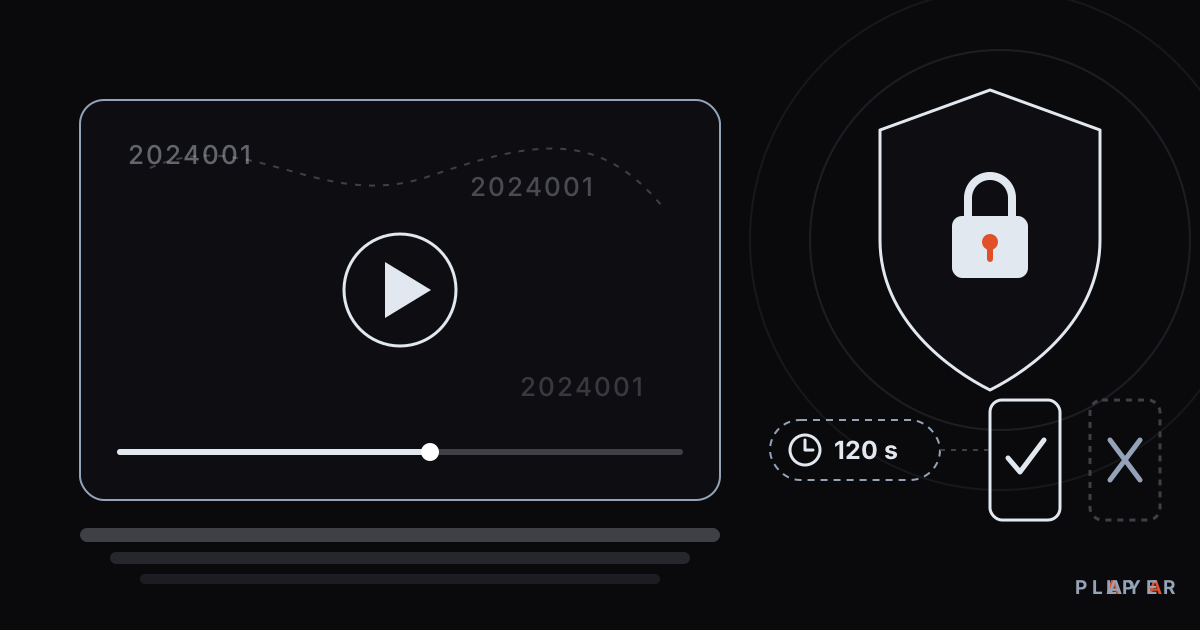
Kısa cevap: Ders videosunu güvenli paylaşmanın yolu, videoyu herkese açık bir adrese koymak yerine üç katmanı birlikte kullanmaktır: 120 saniyede geçersizleşen ve başka cihazda açılmayan imzalı bağlantı, öğrenci numarasını video üzerinde gezdiren filigran ve öğrenci başına cihaz sayısını sınırlayan cihaz kilidi. Alpa Player kurum paneli bu üçünü ücretsiz sunar. Hiçbir yöntem ekran kaydını tamamen engellemez, ama paylaşımı caydırır ve izlenebilir kılar.
Öne çıkanlar
- Güvenli paylaşım tek bir kilitle değil, imzalı bağlantı, filigran ve cihaz kilidi katmanlarıyla sağlanır.
- Alpa Player kurum panelinde video bağlantısı 120 saniyede geçersizleşir ve başka bir cihazda açılmaz.
- Öğrenci numarası video üzerinde gezinir; bu, ekran kaydını engellemez ama caydırır ve sızıntının kaynağını gösterir.
- Cihaz kilidi öğrenci başına cihaz sayısını sınırlar; yeni telefon için yönetici tek tıkla sıfırlama yapar.
- Panel ücretsizdir, ancak yüklenen videoların haklarına sahip olmak kurumun sorumluluğundadır.
Bir öğretmen ders kaydını sisteme yükler. Birkaç saat sonra aynı video, tanımadığı bir sosyal medya grubunda dolaşıyordur. Okullar, dershaneler ve üniversiteler için ders videosu güvenli paylaşma sorunu tam olarak budur: emek verilmiş bir içerik, kopyalanmış tek bir bağlantıyla kontrolden çıkabilir.
İyi haber şu ki sorunun büyük bölümü üç basit önlemle yönetilebiliyor. Bu yazıda Alpa Yazılım tarafından geliştirilen ücretsiz kurum panelinin bu önlemleri nasıl uyguladığını, her birinin neyi çözdüğünü ve nerede yetersiz kaldığını dürüstçe anlatıyoruz. Öğrenci tarafını görmek isterseniz Alpa Player'ı ücretsiz indirebilirsiniz.
Ders videoları neden kolayca sızar?
Ders videoları çoğunlukla üç yoldan sızar: bağlantının iletilmesi, dosyanın kopyalanması ve hesabın paylaşılması. Üçü de ileri düzey bir saldırı gerektirmez; sıradan bir öğrencinin birkaç saniyelik hareketi yeter.
- Bağlantı paylaşımı: Süresiz çalışan bir video adresi, onu alan herkesin izleyebileceği anlamına gelir.
- Hesap paylaşımı: Bir öğrencinin şifresini arkadaşlarına vermesi, tek kayıttan onlarca izleyici çıkarır.
- Kayıt ve çekim: Ekranı kaydetmek ya da telefonla görüntülemek hiçbir yazılımla tamamen engellenemez.
İlk ikisini teknik olarak ciddi biçimde zorlaştırabilirsiniz. Üçüncüsünde hedef, imkânsız kılmak değil caydırmak ve izlenebilir hâle getirmektir. Bu yüzden tek bir kilit yerine birbirini tamamlayan katmanlar gerekir.
Güvenli paylaşım için hangi üç katman gerekir?
Güvenli paylaşım için üç katman birlikte çalışmalıdır: kısa ömürlü imzalı bağlantı, öğrenci numaralı filigran ve cihaz kilidi. Alpa Player kurum paneli bu üçünü tek yapıda sunar. Aşağıdaki tablo her katmanın hangi sızıntıyı hedeflediğini özetler.
| Katman | Hedeflediği sızıntı | Nasıl çalışır | Sınırı |
|---|---|---|---|
| İmzalı kısa ömürlü bağlantı | Adresin başkalarına iletilmesi | Bağlantı 120 saniyede geçersizleşir, başka cihazda açılmaz | Oynatma sırasında ekran kaydını engellemez |
| Öğrenci numaralı filigran | Ekran kaydı ve telefonla çekim | Öğrencinin numarası video üzerinde gezinir | Kaydı durdurmaz; caydırır ve kaynağı gösterir |
| Cihaz kilidi | Hesap paylaşımı | Öğrenci başına en fazla belirlenen sayıda cihaz | Yeni cihaz için sıfırlama gerekir |
Katmanların her biri tek başına delinebilir. Birlikte kullanıldıklarında ise bir sızıntı için gereken çaba ve yakalanma riski belirgin biçimde artar.
İmzalı kısa ömürlü bağlantı nasıl çalışır?
İmzalı bağlantı, adresin içine bir dijital imza ve bir son kullanma zamanı yerleştiren yöntemdir; imza geçersizse ya da süre dolmuşsa sunucu videoyu vermez. Büyük bulut hizmetlerinin çoğu aynı mantığı kullanır; örneğin Google Cloud Storage belgelerinde imzalı URL'ler ayrıntılı anlatılır.
Alpa Player kurum panelinde bu mantık öğrenciye göre sıkılaştırılmıştır:
- Bağlantı yalnızca 120 saniye geçerlidir; süre dolunca aynı adres işe yaramaz.
- Bağlantı başka bir cihazda açılmaz; yalnızca öğrencinin oturum açtığı cihazda çalışır.
Pratikte bunun anlamı şudur: Bir öğrenci adresi kopyalayıp arkadaşına gönderirse arkadaşı ya iki dakika sonra süresi dolmuş bir adresle ya da farklı bir cihazda çalışmayan bir adresle karşılaşır. Bağlantı kısa ömürlü olduğu için "linki at, izlesin" refleksi sonuç vermez.
Öğrenci numaralı filigran sızıntıyı nasıl caydırır?
Filigran, videonun üzerinde görünen ve izleyiciyi tanımlayan bir işarettir. Alpa Player'da bu işaret öğrencinin kendi numarasıdır ve video üzerinde yer değiştirerek gezinir. Sabit bir köşe logosu kırpılarak silinebilir; sürekli konum değiştiren bir numara ise kırpmayı zorlaştırır.
Asıl etki psikolojiktir. Videoyu kaydedip paylaşmayı düşünen öğrenci, her an kendi numarasının ekranda olduğunu bilir. Sızan bir kayıt ortaya çıkarsa numaradan hangi hesaptan alındığı anlaşılır. Konunun ayrıntıları için video filigranı nedir yazımıza bakabilirsiniz.
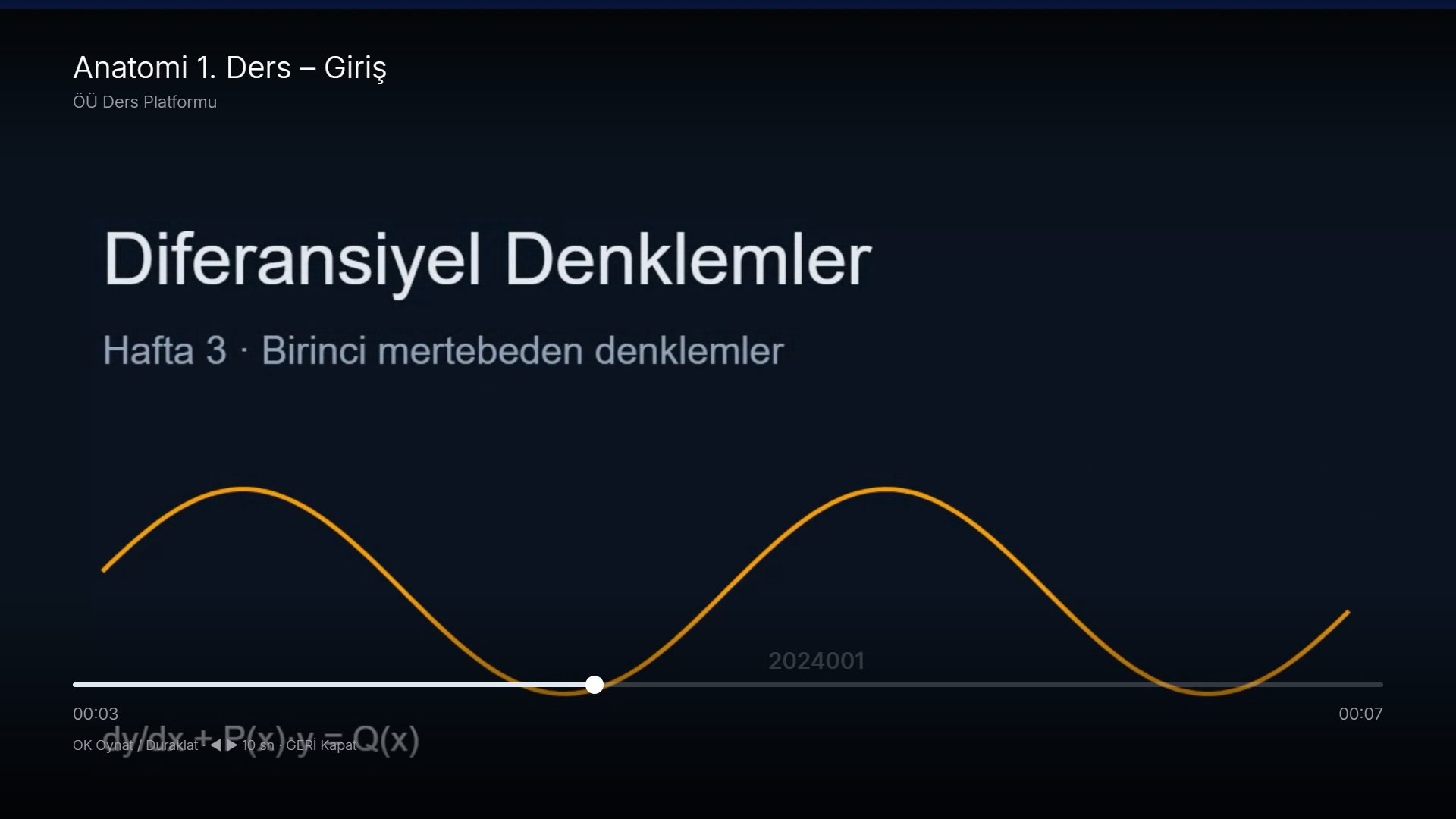
Dürüst olmak gerekirse filigran ekran kaydını engellemez. Telefon kamerasıyla çekilen bir görüntü de numarayı taşır, ama kararlı biri numarayı bulanıklaştırmayı deneyebilir. Filigranın değeri engellemekte değil, caydırmakta ve izlemeyi mümkün kılmaktadır.
Cihaz kilidi hesap paylaşımını nasıl sınırlar?
Cihaz kilidi, her öğrencinin hesabıyla kaç cihazda oturum açabileceğini sınırlayan önlemdir. Kurumunuz öğrenci başına izin verilen en fazla cihaz sayısını belirler; sınır dolunca yeni bir cihazdan giriş yapılamaz.
Bir öğrenci şifresini beş arkadaşına verse bile hepsi aynı hesabı kullanamaz; ilk cihazlar kotayı doldurur. Meşru durumlar için de çözüm vardır: öğrenci telefonunu değiştirdiğinde ya da cihazı bozulduğunda yönetici panelden tek tıkla sıfırlama yapar ve öğrenci yeni cihazını kullanmaya başlar.
Sınırı belirlerken denge önemlidir. Kota fazla düşük olursa telefonu, bilgisayarı ve evdeki TV'yi kullanan öğrenci mağdur olur; fazla yüksek olursa kilit anlamını yitirir. Başlangıç için öğrencilerinizin gerçekten kullandığı cihazları sayın ve sınırı buna göre ayarlayın.
Öğrenciler Alpa Player'a nasıl giriş yapar?
Öğrenciler Alpa Player'a kurum kodu, öğrenci numarası ve şifreyle giriş yapar. Kurum kodu kurumunuzu tanımlar; numara ve şifre her öğrenciye özeldir. Başvurunuz onaylanınca kurum kodunuz ve panel giriş bilgileriniz e-postanıza gelir.
Giriş yapan öğrenci, kurumunuzun logosunu, adını ve renklerini taşıyan bir uygulama görür; bu ayarlar uygulamaya otomatik yansır. Öğrenci yabancı bir uygulamayla değil, kurumunun kendi platformuyla karşılaşır.
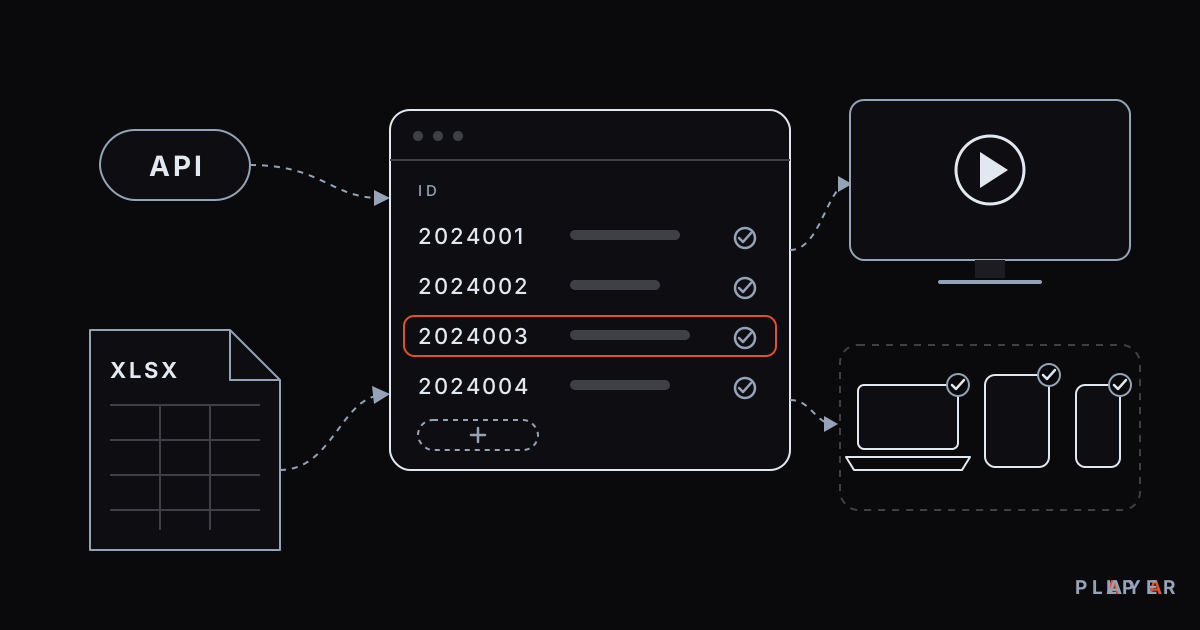
Yüzlerce öğrenciyi tek tek eklemeniz gerekmez. Öğrenci listesi Excel dosyasıyla ya da API üzerinden toplu aktarılabilir; kayıt sisteminiz varsa API, yoksa Excel işinizi görür. Uygulama Android telefon ve tabletlerde, Android TV'de, Samsung ve LG TV'lerde ve Windows'ta çalışır; iPhone ve iPad sürümü yakındır.
Video yüklemeden önce nelere dikkat edilmeli?
Video yüklemeden önce üç şeyi kontrol edin: haklar, kişisel veriler ve dosya uyumu. En iyi koruma bile, hakkınız olmayan bir içeriği yasal hâle getirmez.
- Haklar: Yalnızca kendi çektiğiniz, satın aldığınız ya da kullanım izninizin olduğu içerikleri yükleyin. Alpa Player içerik sağlamaz; sorumluluk yükleyen kuruma aittir. Ayrıntı için telif hakkı ve kişisel video yazısına bakın.
- Kişisel veriler: Kayıtta öğrenci adı, yüzü ya da sınav bilgisi geçiyorsa gerekli izinleri aldığınızdan emin olun.
- Dosya uyumu: MP4 en yaygın uyumlu biçimdir; fark için MP4 ve MKV karşılaştırmasına bakabilirsiniz.
Küçük bir ipucu daha: gezinen numara ekranın her yerine uğrayabilir. Bu yüzden slaytlarda önemli bilgiyi ve formülleri çok küçük puntolarla köşelere sıkıştırmamak, hem öğrenci hem filigran için daha rahat bir izleme sağlar.
Güvenli ders videosu paylaşımının sınırları nelerdir?
Hiçbir teknik önlem ekran kaydını ya da telefonla çekimi tamamen engelleyemez; filigran ve imzalı bağlantı riski azaltır, sıfırlamaz. Bunu baştan bilmek doğru beklenti kurmanızı sağlar.
- Filigran caydırır ve kaynağı gösterir; kaydı fiziksel olarak durdurmaz.
- Bu yazıda DRM (donanım destekli içerik koruma) ya da izleme istatistiği gibi özellikler anlatılmıyor; yalnızca yukarıdaki üç önlem anlatılıyor.
- Öğrenci numarası ekranda görünür. Öğrencilere ve velilere bunun nedenini açıkça anlatın ve kişisel verilerin korunması mevzuatına uygun bilgilendirme yapın.
- Uygulamaya eklenen adres ve şifreler cihazın güvenli deposunda AES-256 ile şifreli tutulur; uygulamanın kendi güvenliği için medya oynatıcı güvenliği yazısına bakabilirsiniz.
Bu yazı genel bilgilendirme amaçlıdır, hukuki tavsiye değildir.
Kurumunuzda güvenli paylaşım nasıl kurulur?
Kurulum dört aşamada ilerler: başvuru, video yükleme, öğrenci aktarımı ve deneme. Başvuru formunda kurum bilgilerinizi ve yetkili kişiyi yazarsınız; kurumunuz doğrulandıktan sonra giriş e-postanız, geçici şifreniz ve kurum kodunuz e-postanıza gelir. Kurumunuzun alan adından bir e-posta kullanırsanız onay daha hızlı olur.
Başvuru için kurum paneli başvuru sayfasına gidin. Sınıfta ya da konferans salonunda TV varsa bunları MAC kimliğiyle panelden tanımlayabilirsiniz; MAC adresinin nerede göründüğünü TV MAC adresi nerede bulunur yazısında anlattık. Okul ya da dershane için genel seçim ölçütlerini okullar için video platformu rehberinde bulabilirsiniz.
Canlıya almadan önce mutlaka bir deneme öğrencisi oluşturun: videoyu açın, filigranı görün, bağlantıyı başka cihaza taşımayı deneyin ve cihaz sınırını sınayın. Beklediğiniz davranışı kendi gözünüzle görmeden sınıfa açmayın.
Adım adım: Kurumunuzda güvenli ders videosu paylaşımı nasıl başlatılır?
- Kurum paneli başvuru formunu doldurun ve kurumunuzun doğrulanmasını bekleyin.
- E-postanıza gelen giriş bilgileri ve kurum koduyla panele girin.
- Ders videolarınızı, yükleme hakkınızın olduğundan emin olarak panele yükleyin.
- Öğrenci listesini Excel dosyasıyla ya da API ile toplu olarak aktarın.
- Öğrenci başına izin verilecek en fazla cihaz sayısını belirleyin.
- Öğrencilere kurum kodunu, numaralarını ve şifrelerini iletin; Alpa Player'ı indirmelerini söyleyin.
- Bir deneme öğrencisiyle videoyu açıp filigranı ve cihaz kilidini sınayın.
Sık sorulan sorular
Alpa Player kurum paneli ücretsiz mi?
Evet. Başvuru ve panel ücretsizdir; okullar, dershaneler, hastaneler, oteller ve belediyeler başvuru formunu doldurabilir. Kurumunuz doğrulandıktan sonra paneliniz açılır. Alpa Player içerik sağlamaz; yüklediğiniz videoların haklarına kurum olarak sahip olmanız gerekir.
İmzalı bağlantı 120 saniye sonra ne olur?
Bağlantı geçersizleşir ve aynı adresle video açılmaz. Üstelik bağlantı başka bir cihazda da çalışmaz. Böylece bir adresi kopyalayıp arkadaşına gönderen öğrenci, alıcının videoyu izlemesini sağlayamaz.
Filigran ekran kaydını engeller mi?
Hayır, engellemez. Filigran öğrenci numarasını video üzerinde gezdirir; kaydı fiziksel olarak durdurmaz, ama kaydı paylaşmayı caydırır ve sızan bir kopyanın hangi hesaptan çıktığını gösterir. Hiçbir yöntem ekran kaydını tamamen önleyemez; bu yüzden imzalı bağlantı ve cihaz kilidiyle birlikte kullanılır.
Öğrenci yeni telefon alırsa ne olur?
Cihaz kilidi öğrenci başına izin verilen cihaz sayısını sınırlar. Sınır dolmuşsa yönetici panelden tek tıkla sıfırlama yapar; öğrenci de yeni telefonuna kurum kodu, numara ve şifreyle giriş yapar. Böylece kota yeniden dolmadan yeni cihaz kullanıma geçer.
Alpa Player hangi cihazlarda çalışır?
Android telefon ve tablet, Android TV, Google TV ve TV kutuları, Samsung TV (Tizen 2020 ve sonrası), LG TV (webOS 2020 ve sonrası) ve Windows desteklenir. iPhone ve iPad sürümü yakındır. Android APK ve Windows kurulumu şimdi indirilebilir; mağaza sürümlerinin güncel durumu için indirme bölümüne bakın.
Öğrencileri tek tek mi eklemem gerekir?
Hayır. Öğrenci listesini Excel dosyasıyla ya da API üzerinden toplu olarak aktarabilirsiniz. Her öğrenci kurum kodu, kendi numarası ve şifresiyle giriş yapar. Kayıt sisteminiz varsa API ile otomatik aktarım, yoksa Excel ile elle toplu aktarım daha pratiktir.
Kaynaklar
İlgili yazılar
 Kurumlar için
Video Filigranı Nedir? Türleri ve Kullanımı
Video filigranı nedir, görünür ve görünmez filigran farkı ne? Öğrenci numarası gezinen filigranın neyi caydırdığını ve sınırlarını öğrenin.
 Kurumlar için
Otel TV Sistemi: Oda Televizyonlarını Yönetme
Otel TV sistemi nasıl kurulur? Oda televizyonlarını MAC kimliğiyle ücretsiz Alpa Player kurum panelinden tanımlayın, otel markanızı uygulamaya yansıtın.
 Kurumlar için
Okullar İçin Video Platformu: Ücretsiz Seçenek
Okullar için video platformu nasıl seçilir? Öğrenci girişi, güvenli bağlantı, Excel ile aktarım ve sınıf TV'si sunan ücretsiz Alpa Player panelini inceleyin.