
Okullar için video platformu seçerken nelere bakılmalı? Okul ve dershane rehberi
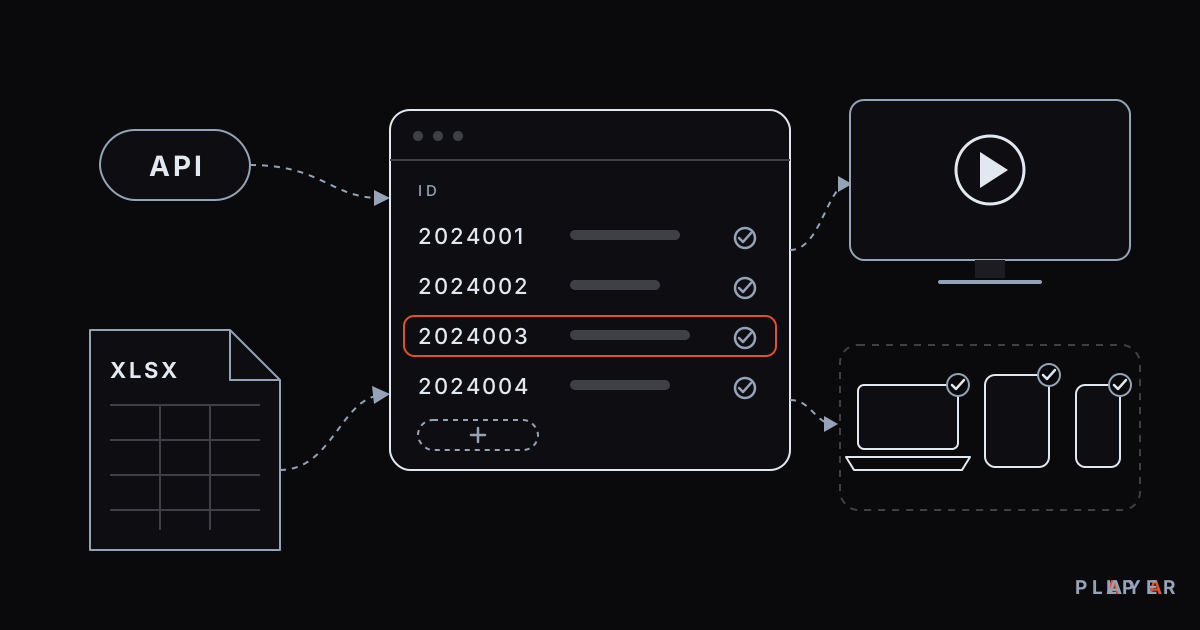
Kısa cevap: Okullar için video platformu, öğretmenin yüklediği ders videolarını yalnızca kayıtlı öğrencilerin izlemesini sağlayan sistemdir. İyi bir platform öğrenci girişi, kısa ömürlü bağlantı, filigran ve toplu öğrenci aktarımı sunar. Alpa Player kurum paneli ücretsizdir: öğrenciler kurum kodu, numara ve şifreyle girer, liste Excel ya da API ile aktarılır ve sınıf TV'leri MAC kimliğiyle panelden tanımlanır.
Öne çıkanlar
- Okullar için video platformu, ders videolarını herkese değil yalnızca kayıtlı öğrencilere açan sistemdir.
- Seçerken öğrenci girişi, paylaşımı zorlaştıran önlemler, toplu aktarım, cihaz desteği ve maliyete bakın.
- Alpa Player kurum paneli okullar ve dershaneler için ücretsizdir; öğrenciler kurum kodu, numara ve şifreyle girer.
- Öğrenci listesi Excel ya da API ile toplu aktarılır; sınıf televizyonları MAC kimliğiyle panelden tanımlanır.
- Panel ödev, sınav ya da not takibi sunmaz; bunlar için mevcut eğitim yönetim sisteminiz kullanılmaya devam edebilir.
Bir okulun ders videosu paylaşma ihtiyacı genellikle küçük başlar: bir öğretmen konuyu kaydeder, öğrencilere bağlantıyı gönderir. Birkaç ay sonra yüzlerce video, onlarca bağlantı ve kimin neyi izlediğini bilmeyen bir kargaşa ortaya çıkar. Okullar için video platformu bu dağınıklığı toplayan, videoları yalnızca doğru öğrencilere açan sistemdir.
Bu rehberde okul ve dershane yöneticileri için platform seçiminin ölçütlerini, yaygın yöntemleri ve ücretsiz bir seçenek olan Alpa Yazılım'ın kurum panelini dürüstçe karşılaştırıyoruz. Öğrenci tarafındaki uygulamayı Alpa Player'ı ücretsiz indirerek deneyebilirsiniz.
Okullar için video platformu nedir ve neden gerekir?
Okullar için video platformu, ders kayıtlarını yükleyip öğrencilere kimlik doğrulamasıyla sunan ve erişimi denetleyen yazılımdır. Sıradan bir video sitesinden farkı, kimin izleyebileceğini sizin belirlemenizdir.
Üç sorun bu ihtiyacı doğurur. Birincisi dağınıklıktır: videolar farklı uygulamalarda ve bağlantılarda kaybolur. İkincisi kontrol eksikliğidir: bağlantıyı alan herkes izleyebilir. Üçüncüsü emektir: öğretmenin hazırladığı içerik, kurumun değerli bir varlığıdır ve korunmayı hak eder.
Okullar ders videosunu hangi yöntemlerle paylaşır?
Okullar ders videolarını dört yöntemden biriyle paylaşır: herkese açık video siteleri, mesajlaşma ve bulut bağlantıları, eğitim yönetim sistemleri ve özel kurum panelleri. Her yöntemin güçlü ve zayıf yanı vardır. Tablo adil bir karşılaştırma sunar.
| Yöntem | Güçlü yanı | Dikkat edilecek nokta |
|---|---|---|
| Herkese açık video sitesi (liste dışı bağlantı) | Kurulum kolay, çoğu zaman ücretsiz | Bağlantıya sahip herkes izleyebilir; öğrenci bazlı erişim denetimi sınırlı |
| Mesajlaşma uygulaması ya da bulut sürücü bağlantısı | Hızlı, herkes biliyor | Dosya ve bağlantı kolayca iletilir; düzen ve izleme yok |
| Eğitim yönetim sistemi (LMS) | Ödev, sınav ve not gibi geniş işlevler | Kurulum ve bakım emeği ister; video koruması ürüne göre değişir |
| Kurum paneli ve özel oynatıcı (Alpa Player) | Ders videosu dağıtımına odaklı; kısa ömürlü bağlantı, filigran, cihaz kilidi | Ödev, sınav ya da not takibi bu yazıda anlatılan özellikler arasında yok |
Yöntemler birbirinin alternatifi olmak zorunda değildir. Birçok kurum ödev ve notlar için LMS'sini kullanırken ders videolarını ayrı bir panelden dağıtmayı tercih eder.
Okul için video platformu seçerken hangi ölçütlere bakmalısınız?
Platform seçerken yedi ölçüte bakın: erişim denetimi, öğrenci kimliği, paylaşımı zorlaştıran önlemler, toplu kullanıcı aktarımı, cihaz desteği, kurum markası ve maliyet. Her ölçüt için kendinize şu soruyu sorun:
- Erişim denetimi: Videoyu yalnızca kayıtlı öğrenciler mi izleyebiliyor?
- Öğrenci kimliği: Her öğrenci kendi numarası ve şifresiyle mi giriyor?
- Paylaşımı zorlaştırma: Bağlantı kısa ömürlü mü, filigran ve cihaz sınırı var mı?
- Toplu aktarım: Yüzlerce öğrenciyi Excel ya da API ile tek seferde ekleyebiliyor muyum?
- Cihaz desteği: Öğrenciler telefon, bilgisayar ve televizyondan izleyebiliyor mu?
- Kurum markası: Uygulama okulumun adını ve logosunu taşıyor mu?
- Maliyet: Öğrenci başına ya da aylık ücret var mı?
Alpa Player kurum paneli bu listenin hepsine yanıt verir; ödev ve not gibi öğretim yönetimi işlevleri ise listenin dışındadır. Güvenlik katmanlarının nasıl çalıştığını ders videosu güvenli paylaşma yazısında ayrıntılı anlattık.
Öğrenci hesapları toplu olarak nasıl oluşturulur?
Öğrenci hesapları, öğrenci listesinin Excel dosyasıyla ya da API üzerinden toplu aktarılmasıyla oluşturulur. Tek tek kayıt yapmak yüzlerce öğrencili bir okul için pratik değildir.
Okul kayıt sisteminiz varsa API ile aktarımı otomatik hâle getirebilirsiniz; yoksa Excel dosyası işinizi görür. Panelin istediği biçimi panelde göreceksiniz; liste hazırlarken öğrenci numaralarının benzersiz olmasına dikkat edin, çünkü giriş numarayla yapılır. Öğrenciler Alpa Player'a kurum kodu, öğrenci numarası ve şifre ile girer.
Yeni bir öğrenci katıldığında listeyi güncellemeniz yeterlidir. Bir öğrenci telefonunu değiştirdiğinde ise yönetici panelden cihaz kilidini tek tıkla sıfırlar; cihaz sayısını okulunuz belirler.
Sınıf televizyonları ve öğrenci cihazları nasıl bağlanır?
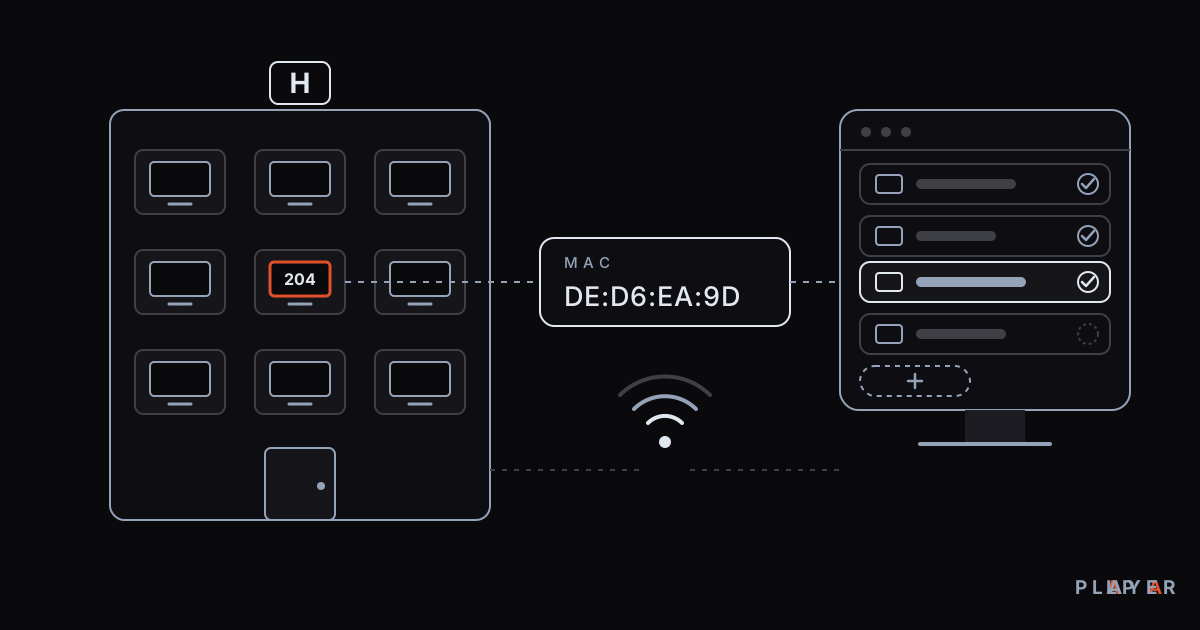
Öğrenciler kendi telefon, tablet ya da bilgisayarlarından, sınıf televizyonları ise MAC kimlikleriyle panelden tanımlanarak bağlanır. Böylece aynı ders videosunu ister evde ister sınıfta izlemek mümkün olur.
Uygulama Android telefon ve tabletlerde, Android TV ve TV kutularında, Samsung TV (Tizen 2020 ve sonrası), LG TV (webOS 2020 ve sonrası) ve Windows'ta çalışır. iPhone ve iPad sürümü yakındır. Android APK ve Windows kurulumu şimdi indirilebilir; Samsung, LG ve Google Play sürümleri yayın sürecindedir. Güncel durumu indirme bölümünde görebilirsiniz.
Sınıftaki bir televizyonu panele bağlamak için önce MAC kimliğini öğrenmeniz gerekir; bunu TV MAC adresi nerede bulunur yazısında anlattık. Android tabanlı bir sınıf televizyonu için Android TV medya oynatıcı rehberi de işe yarar.
Öğretmenler ders videolarını nasıl hazırlamalı?
İyi bir ders videosu kısa, tek konuya odaklı ve düzenli adlandırılmış olmalıdır. Platform ne kadar iyi olursa olsun, videolar dağınık hazırlanırsa öğrenci aradığını bulamaz. Öğretmenlere şu basit kuralları verebilirsiniz:
- Kısa tutun: Uzun bir dersi konu başlıklarına bölün; öğrenci istediği bölüme dönebilsin.
- Tutarlı adlandırın: "Sınıf – Ders – Hafta – Konu" gibi tek bir kalıp seçin, herkes aynısını kullansın.
- Sesi önemseyin: Görüntü kusurlu olsa da anlaşılır ses, öğrenciyi videoda tutar.
- Uyumlu biçim kullanın: MP4 en yaygın uyumlu biçimdir; MP4 ve MKV farkı yazısı hangisinin ne zaman uygun olduğunu açıklar.
- Yüklemeden önce kontrol edin: Videoda başkasına ait müzik, görsel ya da öğrencilerin kişisel bilgisi var mı?
Bu kuralları okulun ortak bir sayfasında toplamak, yeni öğretmenlerin platforma uyum sağlamasını kolaylaştırır.
Okulun logosu ve renkleri uygulamaya nasıl yansır?
Okulun logosu, adı ve renkleri uygulamaya otomatik yansır; öğrenci, yabancı bir uygulama yerine kurumunun kendi platformunu görür. Bunun için ayrıca bir uygulama yayınlamanız ya da tasarım yaptırmanız gerekmez.
Bu küçük ayrıntı, özellikle yeni platforma geçişte öğrencilerin ve velilerin güvenini artırır. Tanıdık bir ad ve logo, "bu uygulama gerçekten okulumuzun mu?" sorusunu baştan çözer.
Okul olarak hangi hukuki ve etik sorumlulukları taşırsınız?
Alpa Player içerik sağlamaz; yüklediğiniz her videonun haklarına okul olarak sahip olmak sizin sorumluluğunuzdadır. Bu yüzden yalnızca kendi öğretmenlerinizin hazırladığı ya da kullanım izninizin olduğu içerikleri yükleyin; ayrıntı için telif hakkı ve kişisel video yazısına bakın.
- Kişisel veriler: Kayıtta öğrencilerin yüzü, adı ya da sesi geçiyorsa gerekli izinleri alın.
- Veliler: Platformu, filigranı ve cihaz sınırını velilere önceden anlatın.
- Filigran: Öğrenci numarası videoda görünür; video filigranı nedir yazısı bunu açıklamanıza yardım eder.
Bu yazı genel bilgilendirme amaçlıdır, hukuki tavsiye değildir.
Platform geçişinde en sık hangi hatalar yapılır?
Platform geçişinde en sık yapılan hata, her şeyi bir anda açmaktır. Birkaç basit önlemle sorunların çoğundan kaçınabilirsiniz:
- Pilot yapmamak: Önce tek bir sınıfla deneyin; sorunlar küçükken çözülür.
- Cihaz sınırını yanlış belirlemek: Telefon, bilgisayar ve evdeki televizyonu kullanan öğrenci için tek cihaz fazla düşüktür.
- Velileri bilgilendirmemek: Filigranın ve cihaz sınırının nedenini önceden anlatın.
- Eski bağlantıları unutmak: Daha önce paylaşılmış herkese açık bağlantılar varsa, yeni sisteme geçince onları da gözden geçirin.
- Hak kontrolünü atlamak: Kurumunuza ait olmayan içerikleri yüklemeyin.
Platformu okulunuzda nasıl devreye alırsınız?
Devreye alma, dört aşamalı küçük bir proje olarak yürütülebilir. Aşağıdaki plan örnektir; süreleri okulunuzun büyüklüğüne göre uyarlayın.
| Aşama | Yapılacak iş |
|---|---|
| 1. Başvuru | Kurum paneli formunu doldurun; doğrulamadan sonra giriş bilgileri ve kurum kodu e-postaya gelir |
| 2. Hazırlık | Birkaç öğretmenle ders videolarını yükleyin, öğrenci listesini Excel'de hazırlayın |
| 3. Pilot | Tek bir sınıfı aktarın, öğrencilerin girişini ve cihaz sınırını deneyin |
| 4. Yaygınlaştırma | Tüm öğrencileri aktarın, velileri bilgilendirin, sınıf televizyonlarını MAC ile tanımlayın |
Başlamak için kurum paneli başvuru sayfasına gidin. Formda kurum türü olarak "Üniversite / okul / kurs"u seçersiniz; kurumunuzun alan adından bir e-posta kullanırsanız onay daha hızlı olur. Video kalitesi için gereken bağlantı hızını merak ediyorsanız video için internet hızı yazısına bakın.
Adım adım: Okulunuzda ders video platformunu nasıl devreye alırsınız?
- Kurum paneli başvuru formunu "Üniversite / okul / kurs" türüyle doldurun.
- Doğrulamadan sonra e-postanıza gelen giriş bilgileri ve kurum koduyla panele girin.
- Ders videolarınızı, haklarınızın olduğundan emin olarak panele yükleyin.
- Öğrenci listesini Excel dosyasıyla ya da API ile toplu aktarın.
- Öğrenci başına izin verilen cihaz sayısını belirleyin.
- Sınıf televizyonlarını MAC kimlikleriyle panelde tanımlayın.
- Öğrencilere ve velilere kurum kodunu, numaraları ve şifreleri iletin; bir sınıfla pilot yapın.
Sık sorulan sorular
Okullar için video platformu olarak Alpa Player ücretsiz mi?
Evet. Alpa Player kurum paneli için başvuru ve panel ücretsizdir; okullar, dershaneler, hastaneler, oteller ve belediyeler başvurabilir. Kurumunuz doğrulandıktan sonra paneliniz açılır. Alpa Player içerik sağlamaz; yüklediğiniz videoların haklarına kurum olarak sahip olmanız gerekir.
Dershaneler ve özel kurslar da kullanabilir mi?
Evet. Panel okullar, dershaneler ve kurslar için tasarlanmıştır; başvuru formunda "Üniversite / okul / kurs" türünü seçersiniz. Öğrenciler yine kurum kodu, numara ve şifreyle girer. Dershane markası, logo ve renklerle uygulamaya otomatik yansır.
Öğrenci listesini nasıl aktarırım?
Öğrenci listesini Excel dosyasıyla ya da API üzerinden toplu olarak aktarırsınız. Okul kayıt sisteminiz varsa API ile otomatik aktarım, yoksa Excel ile elle toplu aktarım daha pratiktir. Öğrenci numaralarının benzersiz olması gerekir, çünkü öğrenciler numarayla giriş yapar.
Öğrenciler hangi cihazlarda izleyebilir?
Android telefon ve tablet, Android TV ve TV kutuları, Samsung TV (Tizen 2020 ve sonrası), LG TV (webOS 2020 ve sonrası) ve Windows desteklenir. iPhone ve iPad sürümü yakındır. Mağaza sürümlerinin güncel durumu için indirme bölümüne bakın.
Sınıftaki televizyonlar nasıl bağlanır?
Sınıf televizyonları, MAC kimlikleriyle panelden tanımlanır. Televizyondaki uygulamanın MAC ekranı kimliği ve 6 haneli cihaz anahtarını gösterir; kurumunuz televizyonu panelde bu kimlikle tanımlar. Sınıf adlarını ve MAC adreslerini bir tabloda tutarsanız televizyonları karıştırmazsınız.
Panel ödev ve sınav gibi işlevleri de içeriyor mu?
Hayır. Bu yazıda anlatılan özellikler ders videosu yükleme, öğrenci girişi, güvenli paylaşım önlemleri, toplu öğrenci aktarımı ve sınıf televizyonlarını tanımlamadır. Ödev, sınav ve not takibi için mevcut eğitim yönetim sisteminizi kullanmaya devam edebilirsiniz.
İlgili yazılar
 Kurumlar için
Ders Videosu Güvenli Paylaşma Rehberi
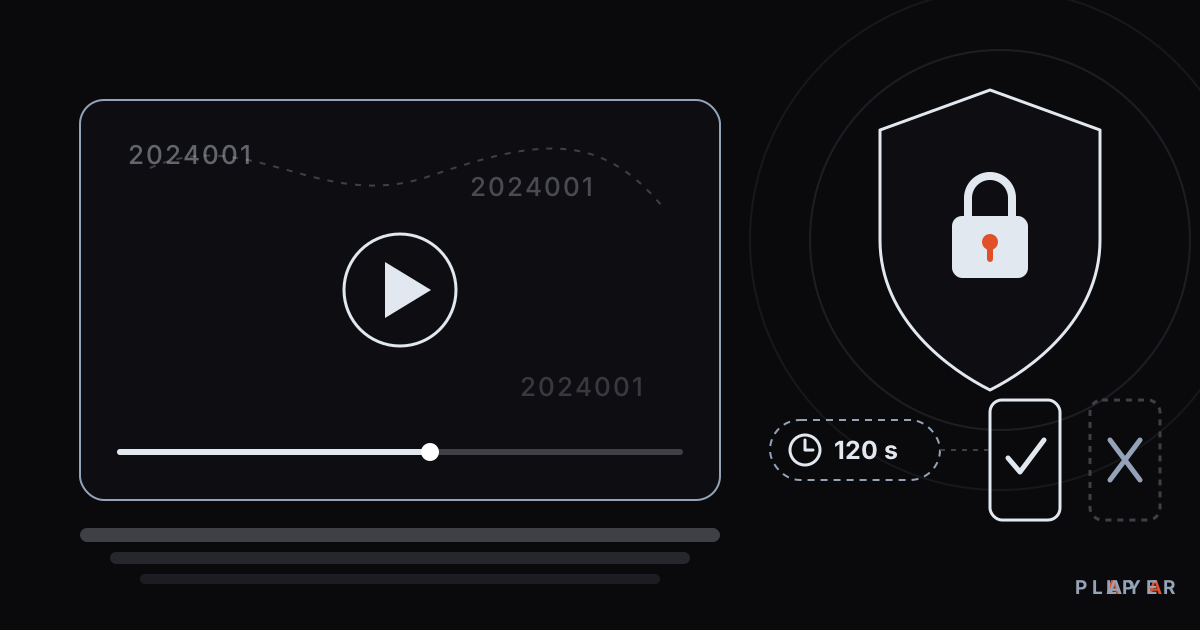
Ders videosu güvenli paylaşma nasıl yapılır? Kısa ömürlü imzalı bağlantı, öğrenci numaralı filigran ve cihaz kilidiyle ders videolarınızı koruyun.
 Kurumlar için
Video Filigranı Nedir? Türleri ve Kullanımı
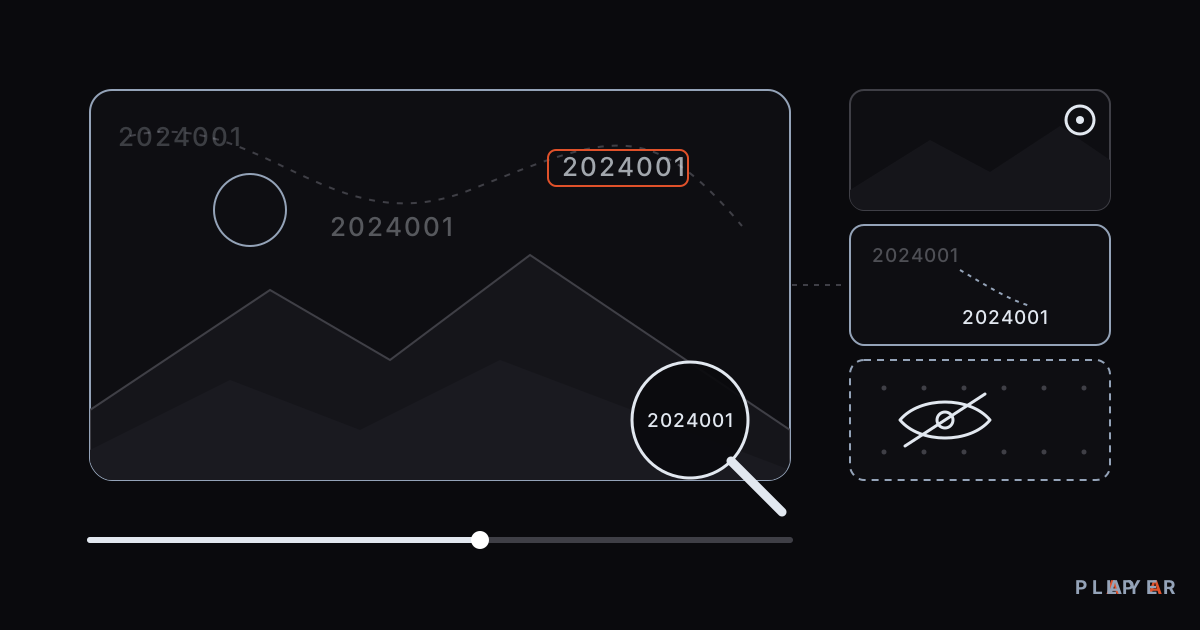
Video filigranı nedir, görünür ve görünmez filigran farkı ne? Öğrenci numarası gezinen filigranın neyi caydırdığını ve sınırlarını öğrenin.
 Kurumlar için
Otel TV Sistemi: Oda Televizyonlarını Yönetme
Otel TV sistemi nasıl kurulur? Oda televizyonlarını MAC kimliğiyle ücretsiz Alpa Player kurum panelinden tanımlayın, otel markanızı uygulamaya yansıtın.